1. Nahrávání a nastavení
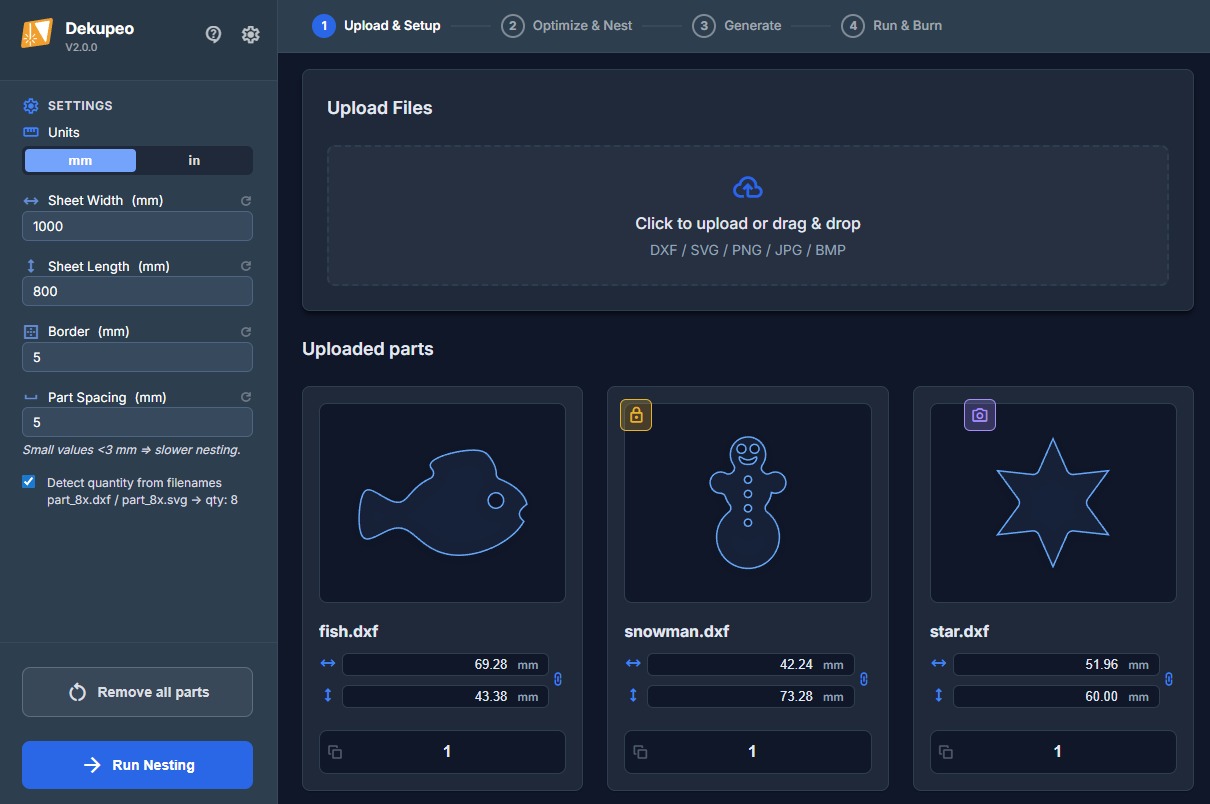
V prvním kroku musíte nahrát své soubory s návrhy, nastavit počty kusů a parametry materiálu (archu). Ke svým dílům můžete také připojit rastrové obrázky pro gravírování. Podporováno je i vektorové gravírování – stačí v souborech DXF nebo SVG definovat hladinu ENGRAVE.
- 3. Generovat – Pokud chcete zpracovat pouze jeden soubor (SVG, DXF nebo bitmapu)
- 4. Spuštění a pálení – Pokud již máte G-kód, který chcete spustit.
Průvodce krok za krokem
- Konfigurace velikosti archu – Zadejte rozměry materiálu (šířka × délka v mm).
Nastavení rozestupu dílů – Rozestup je minimální mezera mezi díly. Malé hodnoty < 3 mm mohou zpomalit nesting, protože algoritmus musí umisťovat díly s vysokou přesností.
Nastavení okraje – Okraj je minimální mezera mezi díly a hranami archu.
Můžete také povolit/zakázat automatickou detekci počtu kusů z názvů souborů (aplikuje se během nahrávání).
- Nahrání souborů – Klikněte do oblasti nahrávání nebo přetáhněte soubory myší. Nahrávat můžete DXF, SVG nebo bitmapové soubory.
- Nastavení parametrů dílů – Zadejte, kolik kopií každého dílu potřebujete. Zkontrolujte náhled dílu a v případě potřeby upravte rozměry. Kliknutím na díl získáte zvětšený náhled.
Použijte zámek léta dřeva (grain lock), pokud je to potřeba. Uzamčený díl nebude během nestingu rotován.
Připojte rastrové gravírování, pokud chcete na díl gravírovat obrázek.
Připojte vektorové gravírování, pokud chcete na díl vygravírovat vektorový motiv.
Rozdělit soubor (splitscreen) Soubory obsahující více dílů musí být rozděleny před připojením gravírování.
Duplikovat díl (content_copy) pokud chcete vytvořit více kopií dílu s různými velikostmi nebo gravírováním.
- Spuštění nestingu – Kliknutím na Spustit nesting zahájíte proces.
Pro dosažení nejlepších výsledků si přečtěte návody Jak připravit DXF soubory a Jak připravit bitmapové soubory.
Vlastní tvary (režim vlastního archu)
Ve výchozím stavu nesting používá obdélníkový arch. Pokud má váš materiál nepravidelný obrys (zbytek/odřezek), můžete přepnout na režim vlastního archu a použít vektorový obrys jako hranici nestingu.
- Povolte režim vlastního archu na stránce Nahrávání a nastavení.
- Označte jeden nahraný tvar jako arch (crop_square).
- Spusťte nesting, aby se díly rozmístily uvnitř vlastního obrysu místo obdélníku.
Poznámka: Režim vlastního tvaru archu je dostupný v tarifu Hobby a vyšších.
Automatická detekce tvaru (z fotografie na hranici archu)
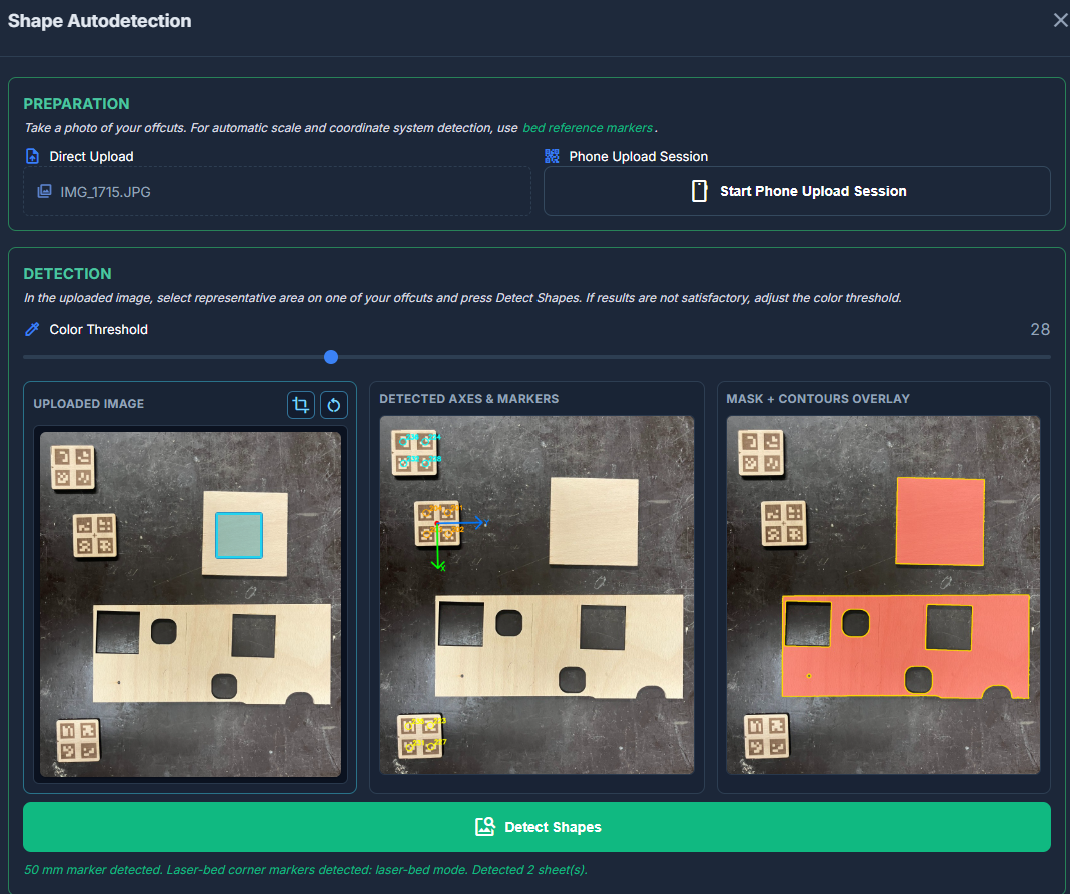
Automatická detekce tvaru vám pomůže převést fotografii odřezků na vektorovou hranici pro nesting s vlastním archem.
- Klikněte na tlačítko Automatická detekce tvaru.
- Načtěte fotografii archu z počítače nebo z mobilního nahrávání.
Pro spolehlivou detekci použijte kontrastní pozadí a značky pro automatické měřítko. - Tažením myší vyberte reprezentativní obdélník na odřezku.
- Klikněte na tlačítko detekce tvarů. Zpracování může chvíli trvat.
- Zkontrolujte vygenerované náhledy obrysů; v případě potřeby to zkuste znovu s lepší fotografií nebo upraveným prahem.
- Přidat jako arch pro vložení detekovaného obrysu do seznamu dílů a použití jako vlastního archu pro nesting.
Odřezky detekované s alespoň dvěma rohovými značkami jsou vázány na souřadnicový systém stroje a označeny ikonou my_location.
Poznámka: Automatická detekce tvaru je dostupná v tarifu Workshop a vyšších.
Připojení rastrového gravírování
Ke každému nahranému vektorovému dílu můžete připojit rastrový obrázek (PNG, JPG, BMP). Tento obrázek bude během procesu řezání vygravírován na povrch dílu.
Chcete-li otevřít nastavení rastrového gravírování, klikněte na tlačítko u konkrétního dílu. Tlačítko se zobrazí při najetí myší na díl.
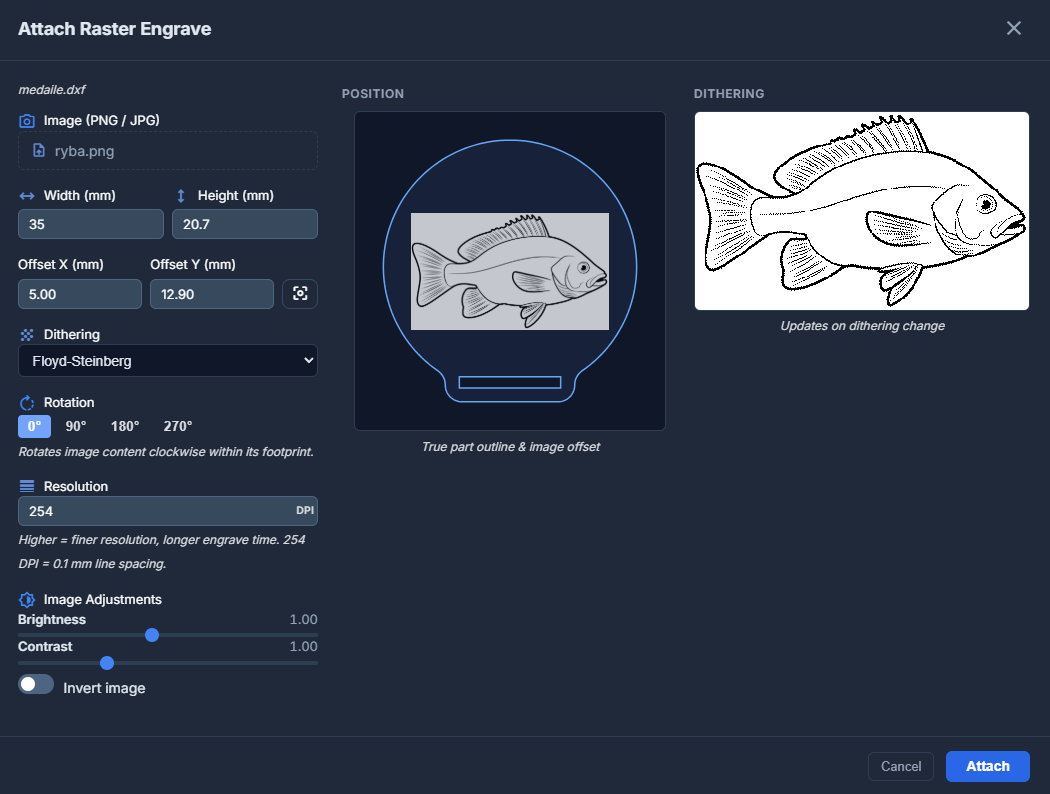
Nastavení dostupná v dialogu:
- Šířka a výška – Změna měřítka obrázku na konkrétní rozměry v milimetrech.
- Odsazení X a Y – Pozice obrázku vzhledem k počátku dílu. Pomocí tlačítka Vycentrovat můžete obrázek automaticky vycentrovat na díl.
- Dithering (rozptyl) – Vyberte, jak převést obrázek na body pro gravírování:
- Floyd-Steinberg – Vysoce kvalitní difúzní rozptyl pro plynulé přechody.
- Bayer (uspořádaný) – Geometrický vzorový rozptyl.
- Žádný (prahování) – Tvrdá černá a bílá na základě prahové hodnoty.
- Rotace – Otočení obsahu obrázku (0°, 90°, 180° nebo 270°).
- Rozlišení (DPI) – Úprava úrovně detailů. 254 DPI odpovídá rozteči čar 0,1 mm. Vyšší hodnoty vedou k lepší kvalitě, ale delší době gravírování.
- Úpravy obrázku – Jemné doladění jasu a kontrastu. Obrázek můžete také Invertovat (užitečné pro gravírování objektů na tmavé materiály).
Dialog poskytuje Náhled pozice v reálném čase, který ukazuje skutečný obrys dílu a odsazení obrázku, spolu s Náhledem ditheringu pro zobrazení toho, jak bude obrázek skutečně zpracován.
Připojení vektorového gravírování
Kromě rastrových obrázků můžete ke svým dílům připojit také soubory pro gravírování ve vektorovém režimu. To je ideální pro loga, texty nebo technické značení, které vyžadují ostré vektorové linky.
Můžete připojit vektorové soubory ve formátu SVG nebo DXF, případně bitmapové obrázky, které budou automaticky převedeny na vektorové dráhy.
Chcete-li otevřít nastavení vektorového gravírování, klikněte na tlačítko u konkrétního dílu. Tlačítko se zobrazí při najetí myší na díl.
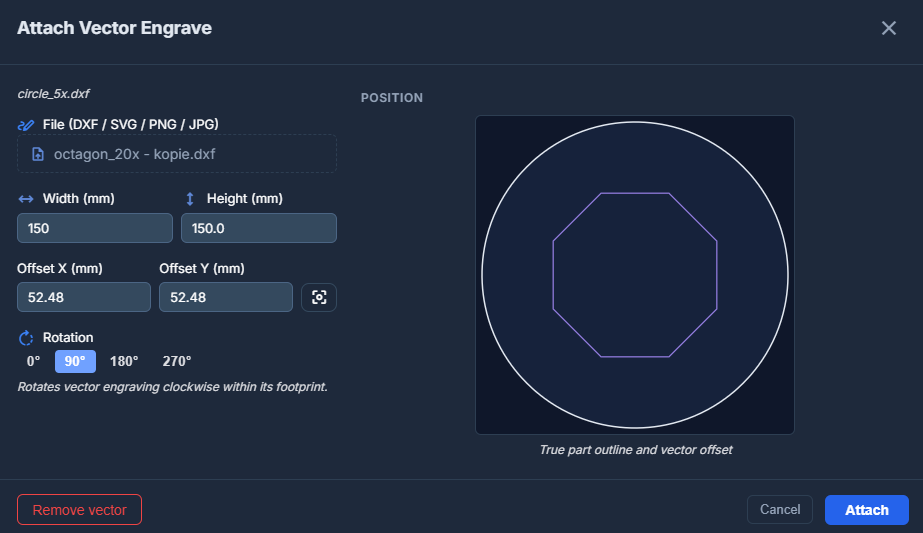
Nastavení dostupná v dialogu:
- Šířka a výška – Změna měřítka vektorového motivu na konkrétní rozměry.
- Odsazení X a Y – Pozice vektoru vzhledem k počátku dílu. Pomocí tlačítka Vycentrovat můžete motiv automaticky vycentrovat.
- Rotace – Otočení vektorového motivu (0°, 90°, 180° nebo 270°).
Podobně jako u rastrového gravírování jsou i cesty vektorového gravírování během procesu nestingu automaticky přesouvány a otáčeny společně s dílem.
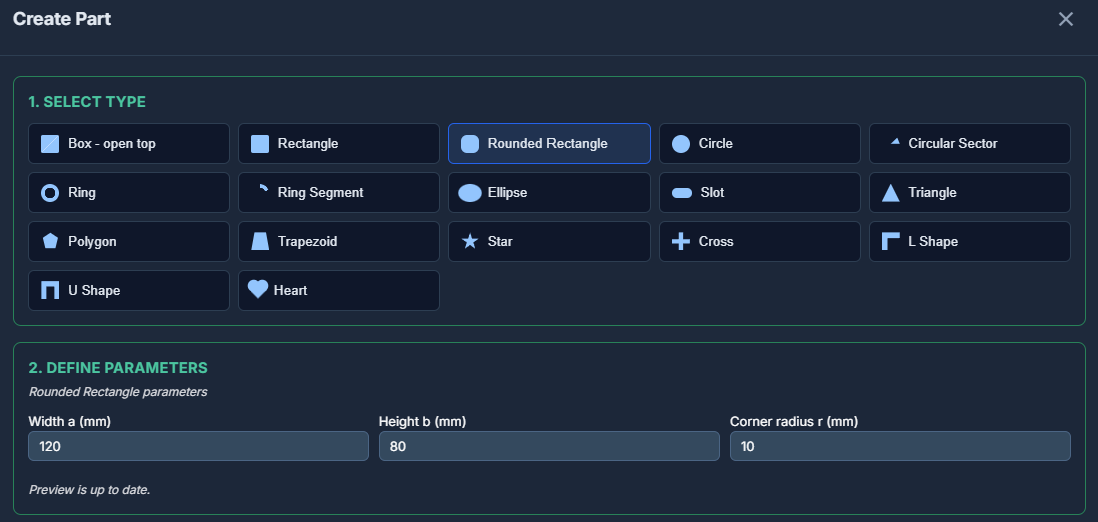
Vytvořit díl
Dekupeo není nástroj pro vektorový design, přesto umožňuje vytvářet některé základní díly na základě předdefinovaných tvarů a rozměrů. Chcete-li to provést, klikněte na tlačítko architecture Create, vyberte typ dílu a nastavte požadované rozměry.