1. Upload & Einrichtung
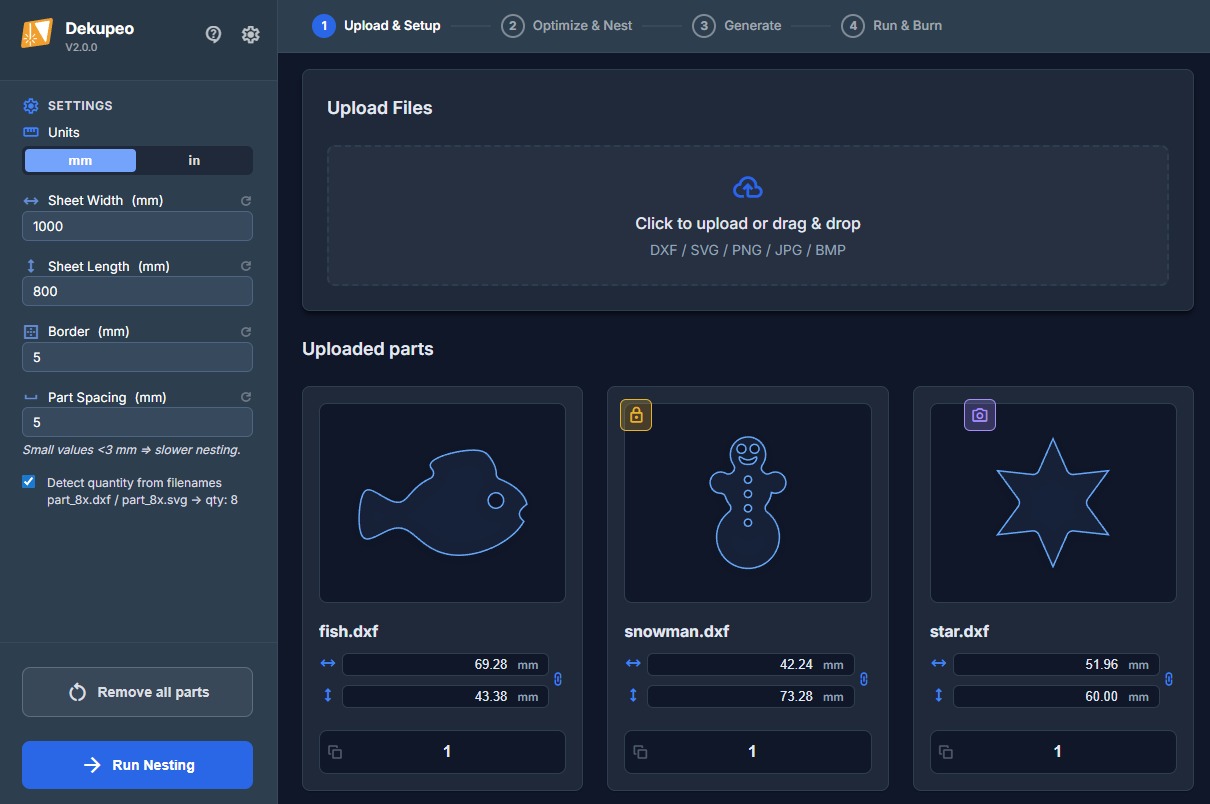
Im ersten Schritt müssen Sie Ihre Designdateien hochladen, die Stückzahlen der Teile und die Plattenparameter festlegen. Sie können auch Rastergrafiken an Ihre Teile für die Gravur anhängen. Vektorgravur wird ebenfalls unterstützt – definieren Sie dazu einfach eine ENGRAVE-Ebene in Ihren DXF- oder SVG-Dateien.
- 3. Generieren – Wenn Sie nur eine einzelne Datei (SVG, DXF oder Bitmap) verarbeiten möchten
- 4. Starten & Brennen – Wenn Sie bereits einen G-Code haben, den Sie ausführen möchten.
Schritt-für-Schritt-Anleitung
- Plattengröße konfigurieren – Geben Sie Ihre Materialmaße ein (Breite × Länge in mm).
Teileabstand festlegen – Der Abstand ist die minimale Lücke zwischen den Teilen. Kleine Werte < 3 mm können das Nesting verlangsamen, da der Algorithmus die Teile mit hoher Präzision platzieren muss.
Rand festlegen – Der Rand ist der minimale Abstand zwischen Teilen und Plattenkanten.
Sie können auch die automatische Erkennung der Stückzahl aus Dateinamen aktivieren/deaktivieren (wird beim Datei-Upload angewendet).
- Designdateien hochladen – Klicken Sie auf den Upload-Bereich oder ziehen Sie Ihre Dateien per Drag & Drop hinein. Sie können DXF, SVG oder Bitmap-Dateien hochladen.
- Teileparameter festlegen – Geben Sie an, wie viele Kopien Sie von jedem Teil benötigen. Prüfen Sie die Vorschau des Teils und passen Sie die Maße bei Bedarf an. Klicken Sie auf das Teil für eine vergrößerte Ansicht.
Maserungssperre (Grain Lock) anwenden, falls erforderlich. Ein gesperrtes Teil wird beim Nesting nicht rotiert.
Rastergravur anhängen, wenn Sie ein Bild auf das Teil gravieren möchten.
Vektorgravur anhängen, wenn Sie ein Vektordesign auf das Teil gravieren möchten.
Split file (splitscreen) Dateien, die mehrere Teile enthalten, müssen vor dem Anhängen der Gravur aufgeteilt werden.
Duplicate part (content_copy) wenn Sie mehrere Kopien eines Teils mit unterschiedlichen Größen oder Gravuren erstellen möchten.
- Nesting starten – Klicken Sie auf Nesting starten, um zu beginnen.
Für beste Ergebnisse siehe die Anleitungen DXF-Dateien vorbereiten und Bitmap-Dateien vorbereiten.
Benutzerdefinierte Formen (Custom-Sheet-Modus)
Standardmäßig verwendet das Nesting eine rechteckige Platte. Wenn Ihr Material eine unregelmäßige Kontur hat (Reststück), können Sie in den Custom-Sheet-Modus wechseln und eine Vektorkontur als Nesting-Grenze verwenden.
- Aktivieren Sie den Custom-Sheet-Modus auf der Seite Upload & Einrichtung.
- Markieren Sie eine hochgeladene Form als Platte (crop_square).
- Starten Sie das Nesting, um Teile innerhalb der benutzerdefinierten Kontur statt in einem Rechteck zu platzieren.
Hinweis: Benutzerdefinierte Plattenformen sind ab Hobby-Tarif verfügbar.
Form-Autodetektion (Foto zur Plattengrenze)
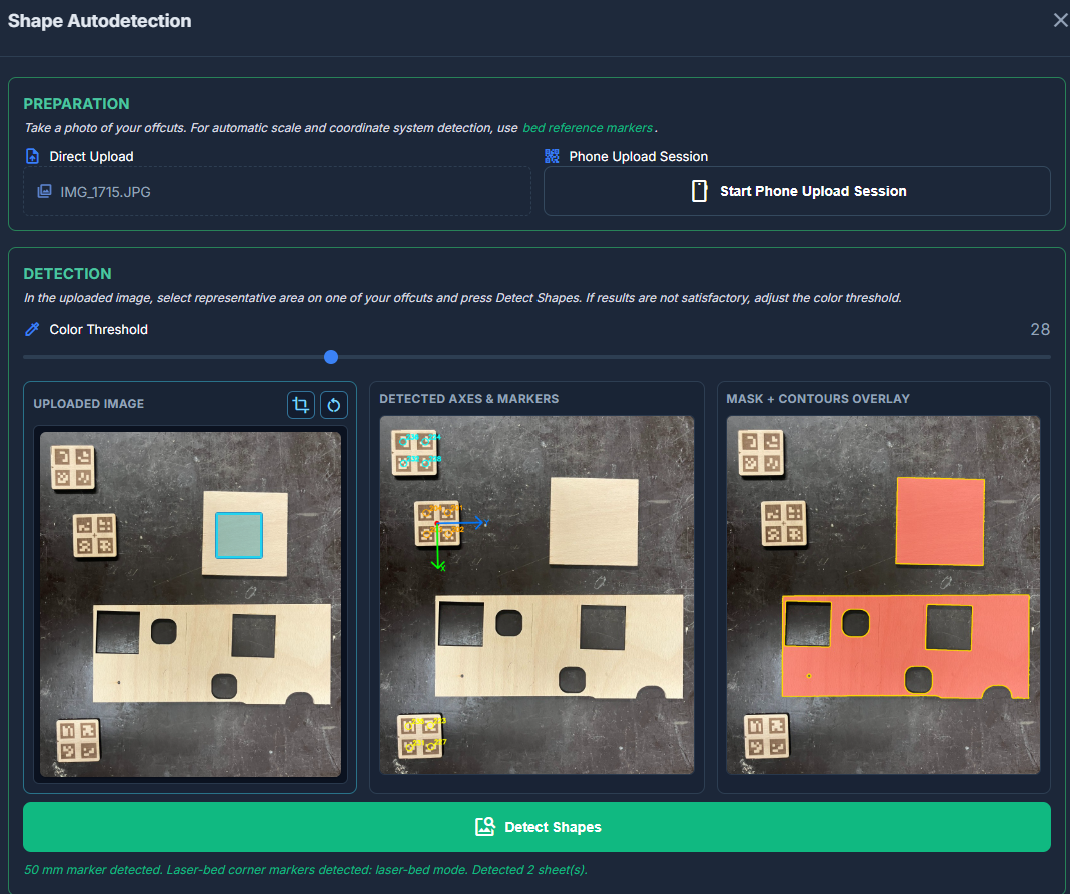
Die Form-Autodetektion hilft Ihnen, ein Foto von Reststücken in eine Vektorgrenze für das Nesting mit benutzerdefinierter Platte umzuwandeln.
- Klicken Sie auf die Schaltfläche Form-Autodetektion.
- Laden Sie ein Foto der Platte von Ihrem Computer oder aus einer Handy-Upload-Sitzung.
Verwenden Sie einen kontrastreichen Hintergrund für zuverlässige Erkennung und Marker für automatische Skalierung. - Wählen Sie per Mausziehen ein repräsentatives Rechteck auf dem Reststück aus.
- Klicken Sie auf die Schaltfläche zur Formerkennung. Die Verarbeitung kann einen Moment dauern.
- Prüfen Sie die erzeugten Konturvorschauen; versuchen Sie es bei Bedarf mit einem besseren Bild oder angepasstem Schwellwert erneut.
- Als Platte hinzufügen, um die erkannte Grenze in die Teileliste einzufügen und als benutzerdefinierte Nesting-Platte zu verwenden.
Blätter, die mit mindestens zwei Eckmarkierungen erkannt wurden, sind an das Maschinenkoordinatensystem gebunden und mit dem Symbol my_location gekennzeichnet.
Hinweis: Die Form-Autodetektion ist ab Workshop-Tarif verfügbar.
Rastergravur anhängen
Sie können an jedes hochgeladene Vektorteil ein Rasterbild (PNG, JPG, BMP) anhängen. Dieses Bild wird während des Schneideprozesses auf die Oberfläche des Teils graviert.
Um die Einstellungen für die Rastergravur zu öffnen, klicken Sie auf die Schaltfläche bei einem bestimmten Teil. Die Schaltfläche wird sichtbar, wenn Sie mit der Maus über das Teil fahren.
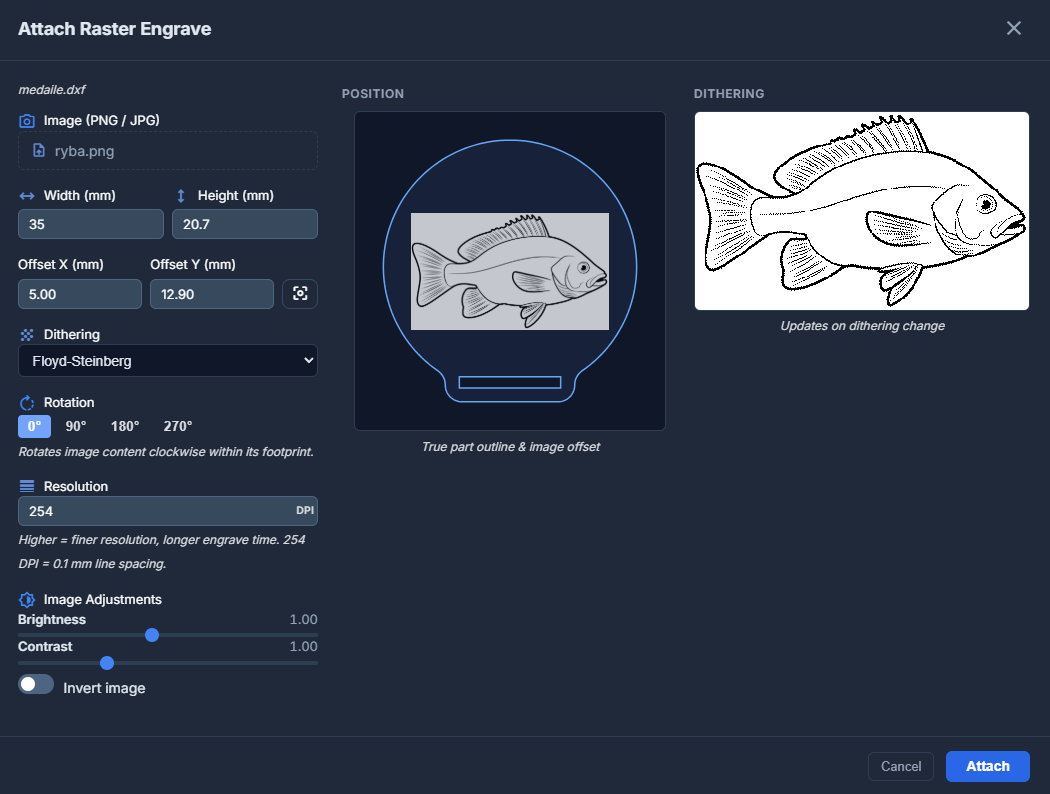
Verfügbare Einstellungen im Fenster:
- Breite & Höhe – Skalieren Sie das Bild auf bestimmte Maße in Millimetern.
- Versatz X & Y – Positionieren Sie das Bild relativ zum Nullpunkt des Teils. Mit der Schaltfläche Zentrieren können Sie das Bild automatisch auf dem Teil zentrieren.
- Dithering – Wählen Sie, wie das Bild für die Gravur in Punkte umgewandelt wird:
- Floyd-Steinberg – Hochwertiges Diffusions-Dithering für glatte Verläufe.
- Bayer (geordnet) – Geometrisches Muster-Dithering.
- Keines (Schwellenwert) – Hartes Schwarz-Weiß basierend auf einem Schwellenwert.
- Rotation – Rotieren Sie den Bildinhalt (0°, 90°, 180° oder 270°).
- Auflösung (DPI) – Passen Sie den Detailgrad an. 254 DPI entsprechen einem Zeilenabstand von 0,1 mm. Höhere Werte führen zu besserer Qualität, aber längeren Gravurzeiten.
- Bildanpassungen – Feinabstimmung von Helligkeit und Kontrast. Sie können das Bild auch Invertieren (nützlich für die Gravur von Objekten auf dunklen Materialien).
Das Fenster bietet eine Positionsvorschau in Echtzeit, die den tatsächlichen Teilumriss und den Bildversatz zeigt, sowie eine Dithering-Vorschau, um zu sehen, wie das Bild tatsächlich verarbeitet wird.
Vektorgravur anhängen
Zusätzlich zu Rasterbildern können Sie auch Vektordesigns (SVG oder DXF) anhängen, die im Vektormodus auf Ihre Teile graviert werden sollen. Dies ist ideal für Logos, Texte oder technische Markierungen, die präzise Vektorlinien erfordern.
Sie können Vektordateien im SVG- oder DXF-Format anhängen oder Bitmap-Bilder, die automatisch in Vektorpfade umgewandelt werden.
Um die Einstellungen für die Vektorgravur zu öffnen, klicken Sie auf die Schaltfläche bei einem bestimmten Teil. Die Schaltfläche wird sichtbar, wenn Sie mit der Maus über das Teil fahren.
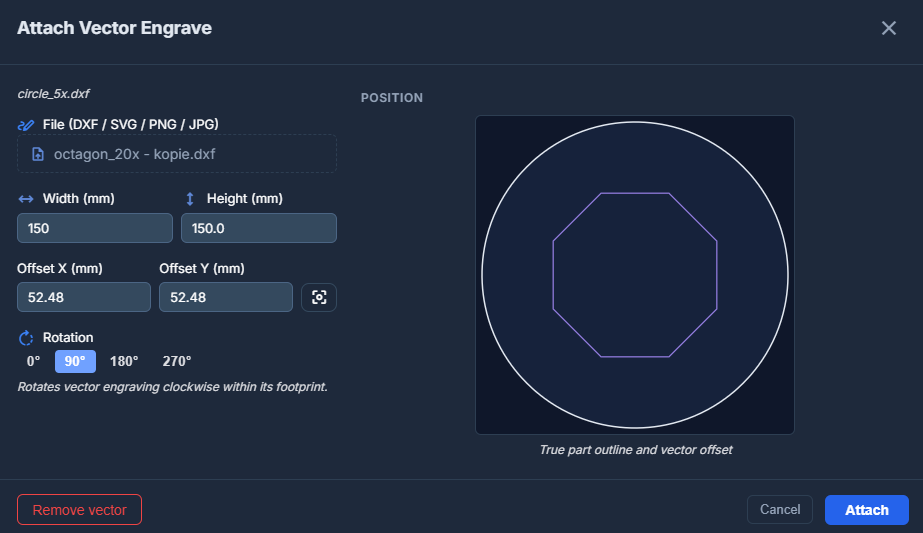
Verfügbare Einstellungen im Fenster:
- Breite & Höhe – Skalieren Sie das Vektordesign auf bestimmte Maße.
- Versatz X & Y – Positionieren Sie den Vektor relativ zum Nullpunkt des Teils. Mit der Schaltfläche Zentrieren können Sie das Motiv automatisch zentrieren.
- Rotation – Rotieren Sie das Vektordesign (0°, 90°, 180° oder 270°).
Ähnlich wie bei der Rastergravur werden Vektorgravurpfade während des Nesting-Prozesses automatisch zusammen mit dem Teil verschoben und rotiert.
Teil erstellen
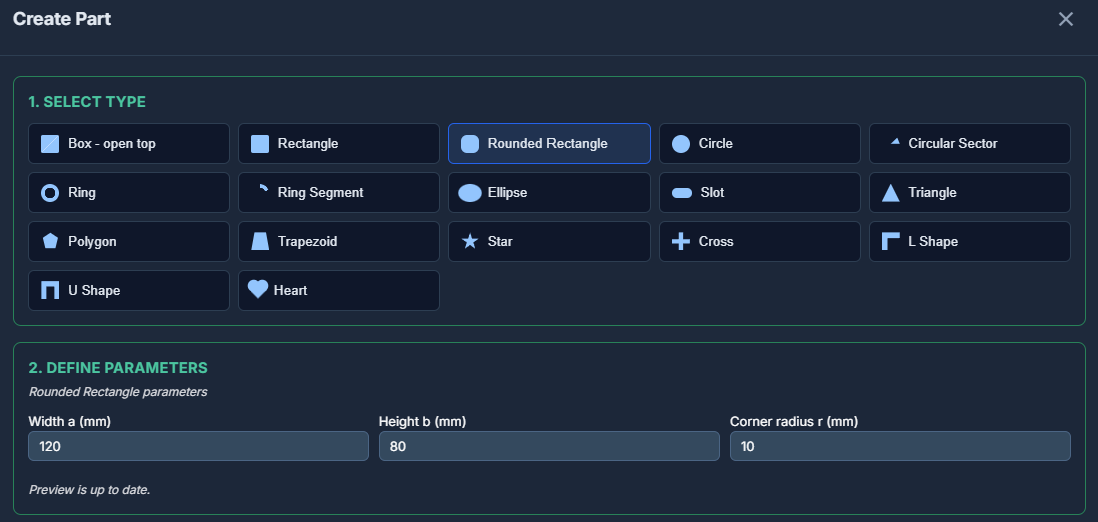
Dekupeo ist kein Vektordesign-Tool, ermöglicht jedoch das Erstellen einiger grundlegender Teile basierend auf vordefinierten Formen und Abmessungen. Klicken Sie dazu auf die Schaltfläche architecture Create, wählen Sie den Teiltyp aus und legen Sie die gewünschten Abmessungen fest.