4. Spuštění a pálení
Stránka Spustit (Execute) je řídicím centrem pro váš laser. Zde se připojíte ke stroji, nastavíte polohu laseru a spouštíte úlohy G-kódu.
- warning Bezpečnost především
- Při provozu stroje vždy dodržujte bezpečnostní pokyny pro práci s laserem.
- menu_book Čtěte manuál
- V zájmu své bezpečnosti si přečtěte a dodržujte všechny pokyny v uživatelské příručce k vašemu laseru.
- stop_circle Nouzové zastavení
- Ujistěte se, že víte, jak stroje v případě nouze bezpečně zastavit.
- door_front Krytování
- Pokud má váš stroj kryt, před spuštěním úlohy jej vždy zavřete.
- eyeglasses_2 Ochrana očí
- Používejte ochranné brýle určené pro vlnovou délku vašeho laseru.
- person_alert Buďte u stroje
- Nenechávejte stroj bez dozoru, pokud je laser aktivní.
- air Ventilace
- Zajistěte řádné větrání — řezání laserem může produkovat toxické výpary.
- fire_extinguisher Nebezpečí požáru
- Mějte na dosah hasicí přístroj.
- visibility_off Poškození zraku
- I krátké vystavení laserovému světlu může způsobit trvalou slepotu.
Připojení ke stroji
Proces připojení se mírně liší podle toho, zda používáte cloudovou verzi nebo Desktopovou aplikaci.
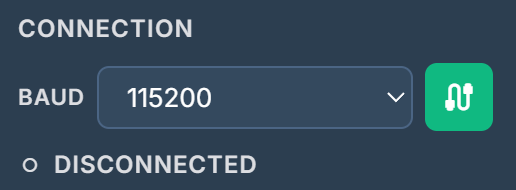
Sériové připojení (USB)
- Vyberte správný Sériový port a Baud Rate (přenosovou rychlost, obvykle 115200 pro GRBL).
- Klikněte na Připojit (Connect). Po navázání spojení se indikátor stavu změní na zelený.
Síťové připojení (WiFi / Ethernet)
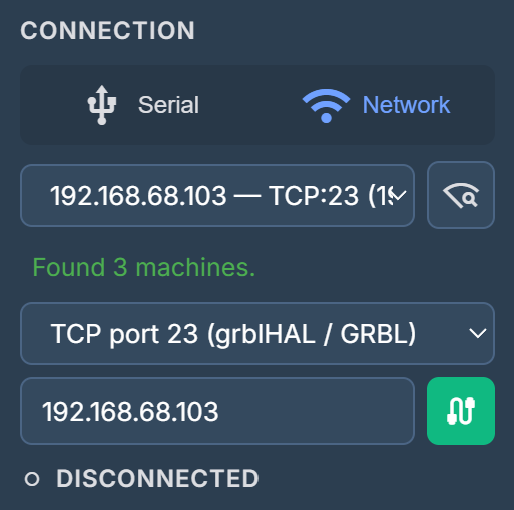
V desktopové aplikaci se můžete v rámci lokální sítě připojit ke strojům s firmwarem FluidNC nebo grblHAL.
- Automatické vyhledávání – Klikněte na tlačítko Najít stroj (wifi_find). Software prohledá vaši síť pomocí protokolu mDNS a vypíše dostupné ovladače.
- Manuální IP – Pokud vyhledávání selže, můžete zadat IP adresu stroje ručně.
- Protokol – Zvolte FluidNC (WebSocket) nebo TCP/Telnet (port 23) v závislosti na firmwaru vašeho ovladače.
Ovládání stroje (Jogging)
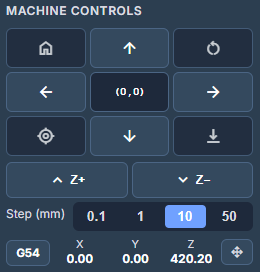
Pro manuální pohyb laserové hlavy použijte ovládací prvky pohybu:
- Šipky X a Y – Pohyb laseru po materiálu.
Klávesová zkratka: Šipky - Šipky Z – Pohyb laserové hlavy nahoru nebo dolů (pro stroje s motorizovanou osou Z).
Klávesová zkratka: Page Up / Page Down - Domů (Home) (home) – Spustí sekvenci houmování ($H) pro nalezení fyzických limitů stroje pomocí koncových spínačů.
Klávesová zkratka: Home - Softwarový Reset (restart_alt) – Odešle ovladači příkaz Ctrl-X pro vymazání chyb nebo okamžité zastavení pohybu bez odpojení.
Klávesová zkratka: Ctrl+X - Krok (Step) – Zvolte, jak daleko se laser při každém kliknutí posune (0.1 mm až 50 mm).
Klávesová zkratka: Ctrl + vlevo/vpravo - Nastavit nulu (Set Zero) (my_location) – Nastaví aktuální polohu jako dočasný počátek práce (X=0, Y=0). Obvykle se jedná o levý dolní roh vašeho projektu.
Klávesová zkratka: Ctrl+0 - Na počátek (Go to Origin) (0,0) – Přesune hlavu laseru na aktuální počátek práce.
Klávesová zkratka: 0 - Přejít na pozici (drag_pan) – Zadejte konkrétní souřadnice X, Y, Z pro pohyb relativně nebo absolutně, nebo nastavte konkrétní offset od počátku práce.
- Souřadný systém (G54 atd.) – Můžete si vybrat z několika souřadných systémů (G54, G55, G56 atd.). Užitečné, pokud používáte více upínacích přípravků. G53 představuje souřadný systém stroje daný houmováním, jehož offset nelze měnit.
Spouštění G-kódu
Jakmile je váš G-kód načten (přes stránku Generovat nebo ručním nahráním), můžete jej spustit. Provádí se vždy pouze aktivní soubor G-kódu. Mezi soubory můžete přepínat pomocí výběru v horní části stránky.
- 3D Prohlížeč – Slouží ke kontrole drah nástroje. Návrh můžete otáčet (levé tlačítko myši), přibližovat (kolečko myši) a posouvat (pravé tlačítko myši).
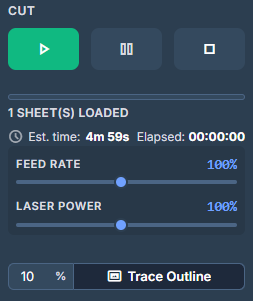
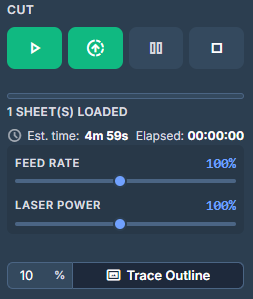
- Obrys (Frame) – Kliknutím na tlačítko Obrys projedete hlavou laseru po obvodu úlohy (s vypnutým laserem nebo na velmi nízký výkon). To vám pomůže ověřit, zda se návrh vejde na materiál a je správně umístěn.
- Spustit úlohu – Kliknutím na tlačítko Play (play_arrow) zahájíte proces řezání/gravírování.
Pokud jste připojeni přes Wi-Fi nebo Ethernet a byla detekována podpora SD karty, stisknutím tlačítka odeslání (arrow_upload_progress) můžete nahrát G-kód do interního úložiště stroje a spustit jej přímo odtud, což může zlepšit výkon a omezit zasekávání u složitých úloh. - Pozastavit/Zastavit – Úlohu můžete kdykoli pozastavit nebo zcela zastavit, pokud si všimnete problému.
- Korekce (Overrides) - Umožňuje upravit rychlost posuvu a výkon laseru během provádění G-kódu.
Průzkumník SD karty
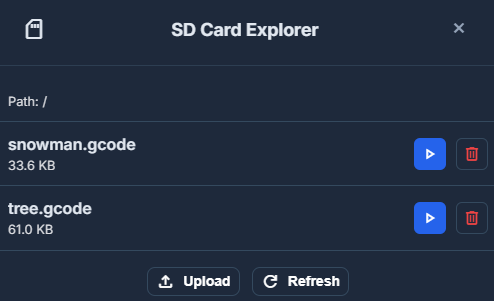
Pokud je během připojení detekována kompatibilita stroje (GrblHal, FluidNC), můžete k správě souborů v interním úložišti stroje použít Průzkumník SD karty. Mezi možné akce patří:
- Zobrazení souborů uložených na SD kartě.
- Spouštění G-kódu ze souborů na SD kartě.
- Mazání souborů.
- Nahrávání souborů G-kódu z počítače na SD kartu (při připojení přes Wi-Fi nebo Ethernet).

- Spouštějte úlohy z SD karty pro eliminaci latence USB/Wi-Fi.
- Snižte DPI nebo rychlost gravírování/přejezdu na stránce Generovat, aby byl tok G-kódu méně náročný.
Pokročilé funkce
- Sonda Z (Z-Probe) (vertical_align_bottom) – Pokud má váš stroj motorizovanou osu Z a sondu, můžete ji použít k automatickému nalezení horní plochy obrobku nebo lože stroje a nastavení přesné nuly v ose Z.
- Konzole (Console) – Terminál, kde vidíte přímou komunikaci s ovladačem GRBL a můžete posílat manuální příkazy G-kódu.