Bitmap Nesting
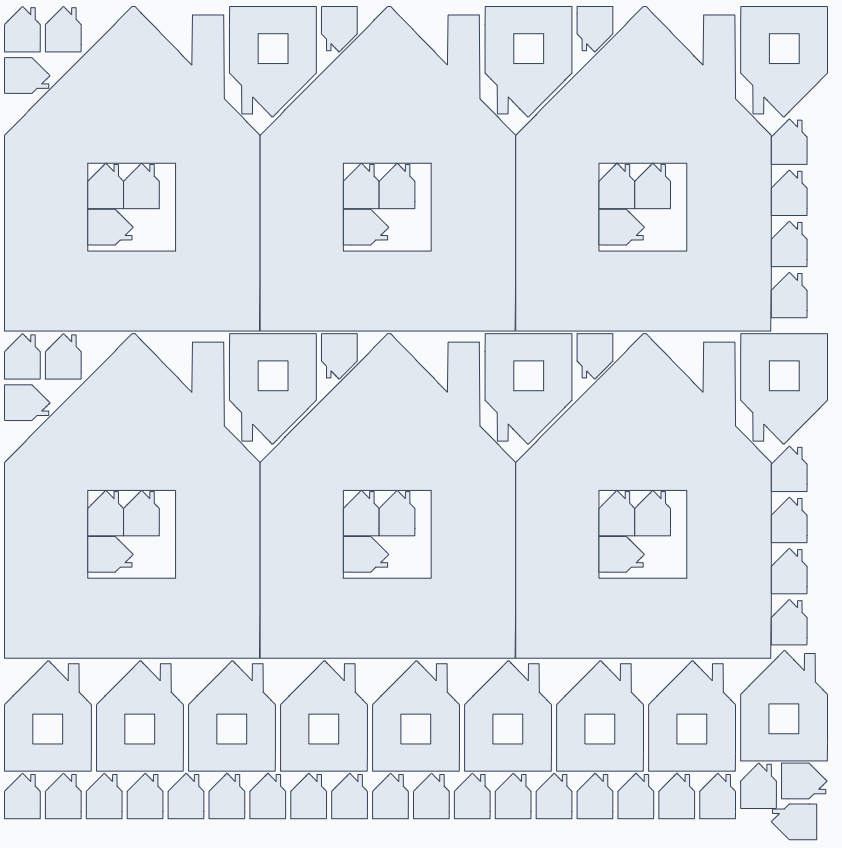
Dekupeo Nest kann Teile auch aus Bitmap-Dateien (png, jpg...) verschachteln. Dies ist nützlich für handgezeichnete Skizzen, eingescannte Papierzeichnungen oder Teile aus Software, die keinen DXF-Export unterstützt. Der Nesting-Prozess ist derselbe wie bei DXF-Dateien, aber es gibt einige zusätzliche Tipps für beste Ergebnisse.
Bitmap-Vorbereitung
Die Bitmap sollte ein kontrastreicher Schwarzweißbildsein, bei dem die Teile schwarz und der Hintergrund weiß ist. Der Nesting-Algorithmus extrahiert die Konturen der schwarzen Formen und behandelt sie als zu verschachtelnde Teile. Konturen sollten geschlossen sein.
Wenn Ihr Bild nicht schwarzweiß ist, können Sie versuchen, es so zu importieren wie es ist, aber die Ergebnisse können je nach Kontrast und Klarheit der Formen variieren. Falls die Importergebnisse nicht zufriedenstellend sind, können Sie eine beliebige Bildbearbeitungssoftware (Photoshop, GIMP, Paint...) verwenden, um Ihr Bild in eine saubere Schwarzweißversion umzuwandeln, bevor Sie es in Dekupeo Nest importieren.

Nur Konturen
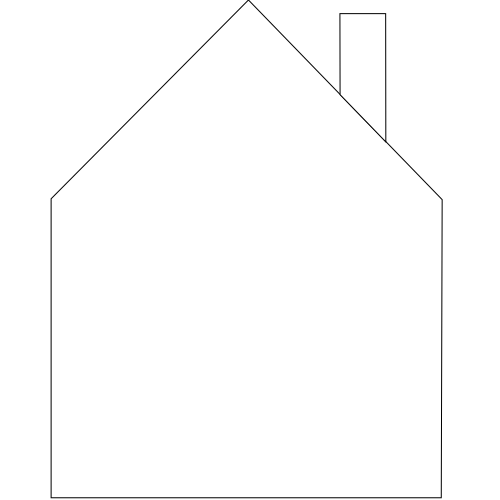
Dekupeo Nest kann auch mit Bitmap-Dateien arbeiten, die nur die Konturen der Teile enthalten. In diesem Fall behandelt der Algorithmus die Konturen als Grenzen der Teile und füllt das Innere automatisch aus.
Löcher
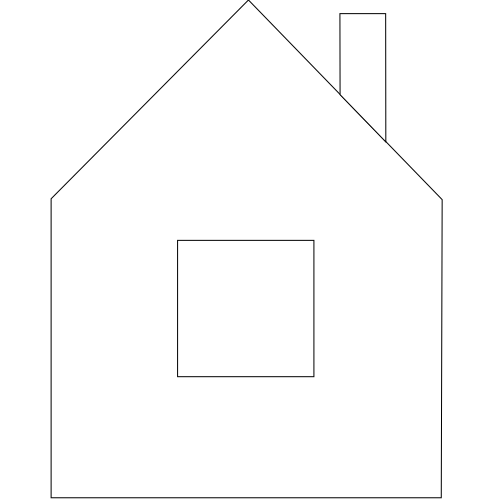
Löcher in Teilen können als weiße Bereiche innerhalb der schwarzen Formen dargestellt werden. Der Algorithmus erkennt diese Löcher und bewahrt sie in den Nesting-Ergebnissen. Löcher in Kontur-Bitmaps werden nicht unterstützt – sie werden ausgefüllt.

Skalierung
Ein Pixel in der Bitmap wird in den Nesting-Ergebnissen als 25,4/96 ≈ 0,2646 mm behandelt. Wenn Ihre Bitmap nicht maßstabsgetreu ist, können Sie den Skalierungsfaktor in den Einstellungen anpassen, bevor Sie den Nesting-Algorithmus ausführen.
Sie können dasselbe Teil auch mehrfach mit unterschiedlichen Skalierungsfaktoren verwenden.