3. Generieren
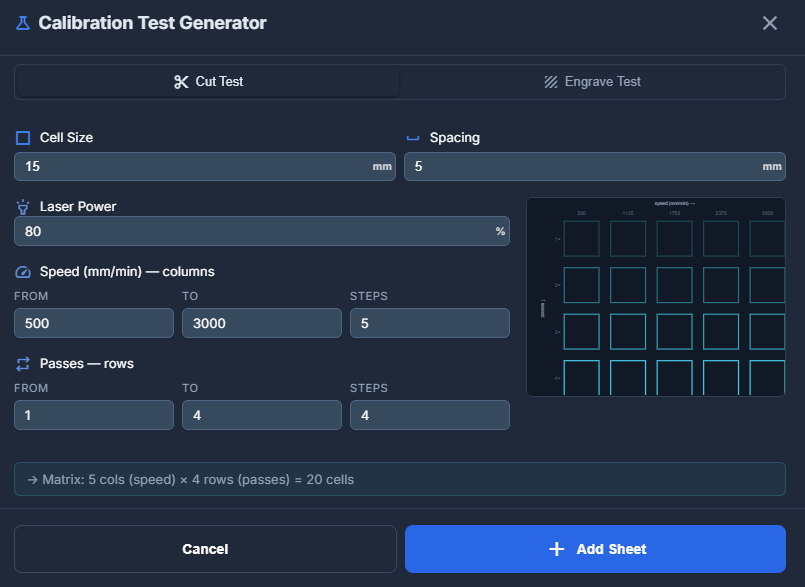
Sobald Sie mit dem Nesting-Layout zufrieden sind, besteht der nächste Schritt darin, den G-Code für Ihren Lasercutter zu generieren. In dieser Phase definieren Sie die technischen Parameter des Schneid- und Gravurprozesses. G-Code kann für das gesamte verschachtelte Layout, für das Schneiden oder Gravieren einzelner Teile sowie für Geschwindigkeits- und Leistungstests generiert werden.
- Wählen Sie ein Material-Preset oder geben Sie die Parameter für Schneiden und Gravieren manuell ein.
- Klicken Sie auf die Play-Schaltfläche, um die G-Code-Generierung zu starten.
- Sie können den generierten G-Code herunterladen oder direkt von Dekupeo aus auf Ihrer Maschine ausführen.
Material-Presets
Um die wiederholte Eingabe derselben Werte zu vermeiden, können Sie ein Material-Preset auswählen. Dies füllt automatisch Geschwindigkeit, Leistung und Durchgänge für das Schneiden und Gravieren aus. Sie können diese Presets auf der Seite Einstellungen verwalten.
Laser-Einstellungen (Schneiden)
Diese Einstellungen gelten für die äußeren und inneren Konturen Ihrer Teile (die Schnittlinien).
- Schnittgeschwindigkeit (Cut Speed) – Wie schnell sich der Laserkopf beim Schneiden bewegt (mm/min). Reduzieren Sie die Geschwindigkeit für dickere Materialien.
- Verfahrgeschwindigkeit (Travel Speed) – Geschwindigkeit der Bewegung zwischen den Schnitten. Höhere Geschwindigkeit spart Zeit, kann aber Vibrationen verursachen, wenn sie zu hoch eingestellt ist.
- Laserleistung (Laser Power) – Die Intensität des Lasers während des Schneidens (1-100%).
- Durchgänge (Passes) – Häufigkeit, mit der der Laser demselben Pfad folgt. Mehrere Durchgänge sind für dicke Materialien oft besser als ein einzelner langsamer Durchgang.
- Schnittfugenkompensation (Kerf) – Kompensiert die Dicke des Laserstrahls. Eine Einstellung von 0,1 mm versetzt den Pfad um 0,1 mm, um sicherzustellen, dass das fertige Teil die beabsichtigten Maße hat.
- Lasermodus (M3/M4):
- M3 (Konstant) – Der Laser bleibt bei der eingestellten Leistung, unabhängig von der Geschwindigkeit.
- M4 (Dynamisch) – Die Leistung skaliert automatisch mit der Geschwindigkeit (empfohlen für die meisten GRBL-Controller, um verbrannte Ecken zu vermeiden).
- Air Assist (M8/M9) – Schaltet automatisch Ihre Luftpumpe oder Ihren Kompressor ein/aus, sofern dies von Ihrer Maschine unterstützt wird.
Gravur-Einstellungen
Diese Einstellungen gelten für alle Pfade auf der ENGRAVE-Ebene Ihrer DXF/SVG-Dateien und für die Rastergravur. Beachten Sie, dass das Gravieren immer vor dem Schneiden erfolgt, um sicherzustellen, dass das Teil während des Gravierens stabil in der Materialplatte bleibt.
- Geschwindigkeit & Leistung – In der Regel höhere Geschwindigkeit und geringere Leistung als beim Schneiden.
- Durchgänge – Meistens bei 1 belassen für Gravuren.
Generieren und Herunterladen
- Klicken Sie auf die Play-Schaltfläche (play_arrow), um die G-Code-Generierung zu starten.
- Nach Abschluss erscheint in der Seitenleiste eine Liste der G-Code-Dateien (eine für jede Materialplatte) und auf der rechten Seite sehen Sie eine Vorschau der Maschinenbewegung.
- Sie können einzelne Dateien herunterladen oder direkt zur Seite G-Code ausführen gehen, um mit dem Schneiden zu beginnen.
Erweiterte Generierungsoptionen
Zusätzlich zur Verarbeitung von Nesting-Layouts ermöglicht die Generierungsseite die direkte Arbeit mit einzelnen Dateien oder Kalibrierungswerkzeugen.
Teil hochladen
Wenn Sie nicht mehrere Teile schachteln müssen, können Sie eine einzelne DXF-, SVG- oder Bitmap-Datei direkt auf der Generierungsseite hochladen. Nach dem Upload können Sie die exakten Maße (Breite/Höhe) des Teils festlegen, bevor Sie den G-Code generieren. Dies ist der schnellste Weg, ein einzelnes Objekt zu verarbeiten.
Bild gravieren
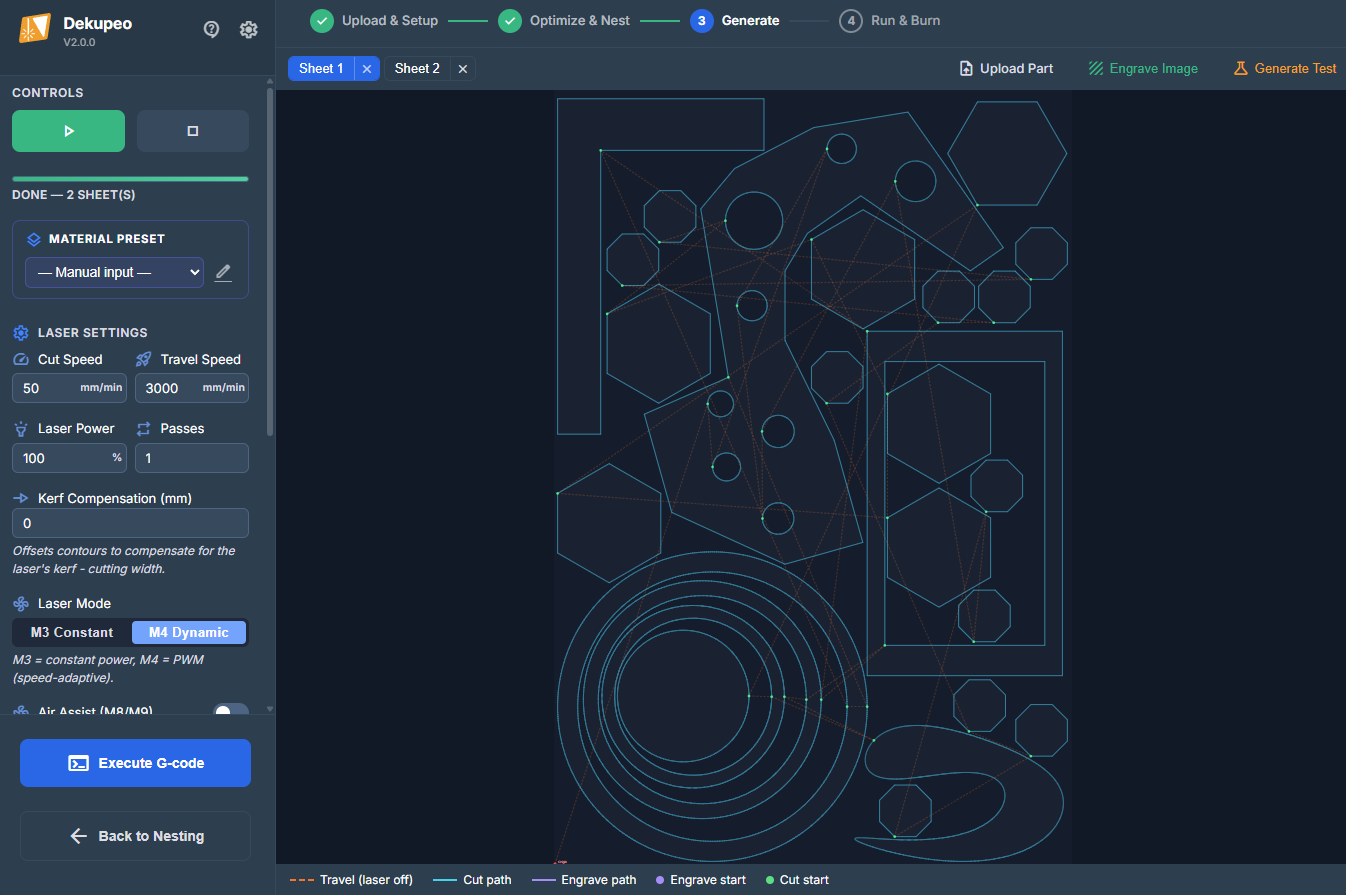
Diese Funktion ist für die reine Rastergravur konzipiert. Sie können ein Bild (PNG, JPG, BMP) hochladen und in einen G-Code-Pfad mit Dithering umwandeln. Im Fenster "Bild gravieren" können Sie Folgendes anpassen:
- Dithering – Wählen Sie zwischen Floyd-Steinberg, Bayer oder Schwellenwert (Threshold).
- Auflösung – Wählen Sie die DPI (z. B. 254 DPI für 0,1 mm Zeilenabstand).
- Anpassungen – Feinabstimmung von Helligkeit und Kontrast oder Invertieren des Bildes.
- Skalierung – Legen Sie die Endgröße des gravierten Bildes auf dem Material fest.
Test generieren (Kalibrierung)
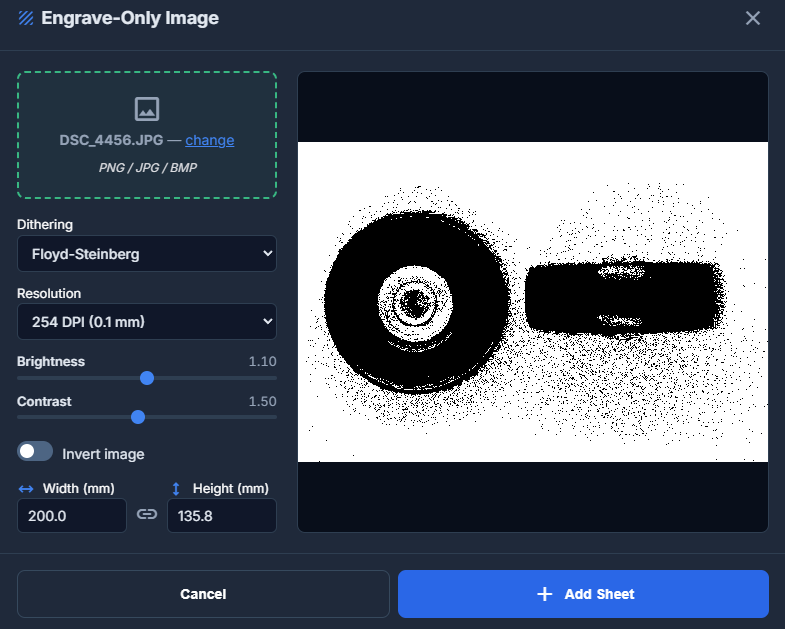
Um die perfekten Leistungs- und Geschwindigkeitseinstellungen für ein neues Material zu finden, verwenden Sie den Kalibrierungstest-Generator. Er ermöglicht das Erstellen eines Testgitters aus Quadraten mit variierenden Parametern:
- Schnitttest – Erstellt ein Gitter, bei dem jede Zeile oder Spalte unterschiedliche Geschwindigkeiten (z. B. 500 bis 2000 mm/min) oder Durchgänge bei fester Leistung verwendet. Dies hilft Ihnen, die Schwelle zu finden, an der der Laser das Material sauber durchschneidet.
- Gravurtest – Erstellt eine Matrix aus Leistung und Geschwindigkeit. Dies ist wichtig, um zu sehen, wie verschiedene Kombinationen aus Geschwindigkeit und Leistung die Dunkelheit und Tiefe der Gravur auf Ihrem spezifischen Material beeinflussen.