4. Ausführen & Brennen
Die Seite „Ausführen“ (Execute) ist die Steuerzentrale für Ihren Lasercutter. Hier verbinden Sie sich mit Ihrer Maschine, positionieren den Laser und führen die G-Code-Aufgaben aus.
- warning Sicherheit zuerst
- Befolgen Sie beim Betrieb Ihrer Maschine immer die Lasersicherheitsrichtlinien.
- menu_book Handbuch lesen
- Lesen und befolgen Sie zu Ihrer Sicherheit alle Anweisungen in der Bedienungsanleitung Ihres Lasercutters.
- stop_circle Notausschalter
- Stellen Sie sicher, dass Sie geschult sind, die Maschine im Notfall sicher zu stoppen.
- door_front Gehäuse
- Wenn Ihre Maschine über ein Gehäuse verfügt, schließen Sie dieses immer, bevor Sie einen Auftrag starten.
- eyeglasses_2 Augenschutz
- Tragen Sie eine für die Wellenlänge Ihres Lasers geeignete Laserschutzbrille.
- person_alert Anwesend bleiben
- Lassen Sie die Maschine nicht unbeaufsichtigt, während der Laser aktiv ist.
- air Belüftung
- Sorgen Sie für eine ordnungsgemäße Belüftung – beim Laserschneiden können giftige Dämpfe entstehen.
- fire_extinguisher Brandgefahr
- Halten Sie einen Feuerlöscher in Reichweite bereit.
- visibility_off Augenschäden
- Bereits eine kurze Einwirkung von Laserlicht kann zu dauerhafter Erblindung führen.
Verbindung zur Maschine
Der Verbindungsvorgang unterscheidet sich leicht, je nachdem, ob Sie die Cloud-Version oder die Desktop-App verwenden.
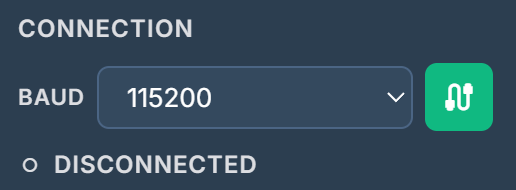
Serielle Verbindung (USB)
- Wählen Sie den richtigen Seriellen Port und die Baudrate (normalerweise 115200 für GRBL).
- Klicken Sie auf Verbinden (Connect). Die Statusanzeige leuchtet grün, sobald die Verbindung hergestellt ist.
Netzwerkverbindung (WiFi / Ethernet)
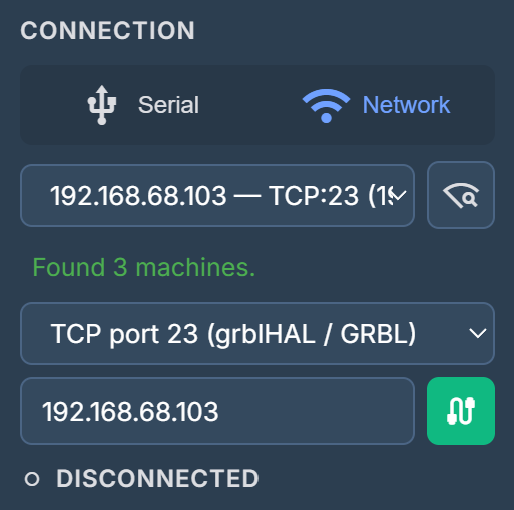
In der Desktop-App können Sie sich über das lokale Netzwerk mit Maschinen verbinden, auf denen FluidNC oder grblHAL läuft.
- Auto-Discovery – Klicken Sie auf die Schaltfläche Maschine finden (wifi_find). Die Software scannt Ihr Netzwerk mittels mDNS und listet verfügbare Controller auf.
- Manuelle IP – Wenn die Suche fehlschlägt, können Sie die IP-Adresse der Maschine manuell eingeben.
- Protokoll – Wählen Sie FluidNC (WebSocket) oder TCP/Telnet (Port 23), je nach Firmware Ihres Controllers.
Maschinensteuerung (Jogging)
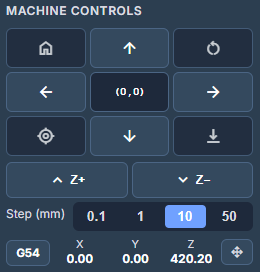
Verwenden Sie die Jog-Steuerung, um den Laserkopf manuell zu bewegen:
- X- und Y-Pfeile – Bewegen Sie den Laser über das Material.
Tastaturkürzel: Pfeiltasten - Z-Pfeile – Bewegen Sie den Laserkopf nach oben oder unten (für Maschinen mit motorisierter Z-Achse).
Tastaturkürzel: Bild auf / Bild ab - Referenzfahrt (Home) (home) – Löst die $H-Homing-Sequenz aus, um die physischen Grenzen der Maschine mittels Endschaltern zu finden.
Tastaturkürzel: Pos1 (Home) - Soft-Reset (restart_alt) – Sendet einen Strg-X-Befehl an den Controller, um Fehler zu löschen oder eine Bewegung sofort zu stoppen, ohne die Verbindung zu trennen.
Tastaturkürzel: Strg+X - Schrittweite (Step) – Wählen Sie aus, wie weit sich der Laser bei jedem Klick bewegt (0,1 mm bis 50 mm).
Tastaturkürzel: Strg + Pfeil links/rechts - Nullpunkt setzen (my_location) – Setzt die aktuelle Position als temporären Arbeitsursprung (X=0, Y=0). Dies ist normalerweise der Punkt, an dem die linke untere Ecke Ihres Projekts beginnt.
Tastaturkürzel: Strg+0 - Zum Ursprung fahren (0,0) – Bewegt den Laserkopf zum aktuellen Arbeitsursprung.
Tastaturkürzel: 0 - Position anfahren (drag_pan) – Geben Sie spezifische X-, Y-, Z-Koordinaten ein, um den Laserkopf relativ oder absolut zu bewegen, oder setzen Sie einen spezifischen Versatz zum Arbeitsursprung.
- Koordinatensystem (G54 etc.) – Sie können zwischen mehreren Koordinatensystemen wählen (G54, G55, G56 usw.). Dies ist nützlich, wenn Sie mehrere Vorrichtungen verwenden. G53 repräsentiert das durch das Homing vorgegebene Maschinenkoordinatensystem, dessen Versatz nicht geändert werden kann.
G-Code ausführen
Sobald Ihr G-Code geladen ist (über die Seite Generieren oder durch manuelles Hochladen), können Sie ihn ausführen. Es wird immer nur die aktive G-Code-Datei ausgeführt. Sie können zwischen den Dateien über den Dateiwähler oben auf der Seite wechseln.
- 3D-Viewer – Verwenden Sie den Viewer, um die Werkzeugwege zu überprüfen. Sie können das Design drehen (linke Maustaste), zoomen (Mausrad) und verschieben (rechte Maustaste).
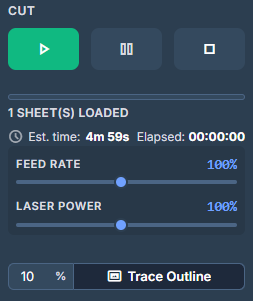
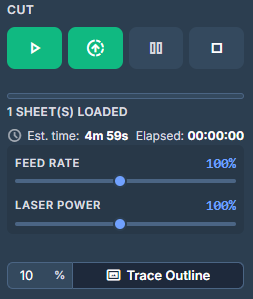
- Umriss (Frame) – Klicken Sie auf die Schaltfläche Umriss, um den Laserkopf entlang des Begrenzungsrahmens Ihres Auftrags zu bewegen (Laser aus oder bei sehr geringer Leistung). So können Sie prüfen, ob das Design auf Ihr Material passt und korrekt positioniert ist.
- Auftrag starten – Klicken Sie auf die Play-Schaltfläche (play_arrow), um den Schneid-/Graviervorgang zu starten.
Wenn Sie über WLAN oder Ethernet verbunden sind und die Unterstützung für SD-Karten erkannt wurde, können Sie durch Drücken von (arrow_upload_progress) den G-Code in den internen Speicher der Maschine hochladen und direkt von dort ausführen, was die Leistung verbessern und Ruckeln bei komplexen Aufträgen reduzieren kann. - Pause/Stopp – Sie können den Auftrag jederzeit unterbrechen oder komplett stoppen, wenn Sie ein Problem bemerken.
- Overrides – Erlaubt es Ihnen, die Vorschubgeschwindigkeit und Laserleistung während der G-Code-Ausführung anzupassen.
SD-Karten-Explorer
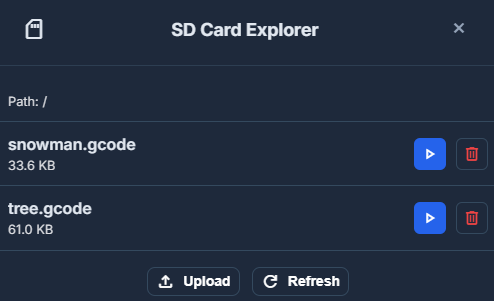
Wenn während der Verbindung eine Kompatibilität der Maschine (GrblHal, FluidNC) erkannt wird, können Sie den SD-Karten-Explorer verwenden, um Dateien im internen Speicher der Maschine zu verwalten. Mögliche Aktionen sind:
- Anzeige der auf der SD-Karte gespeicherten Dateien.
- Ausführen von G-Code von Dateien auf der SD-Karte.
- Dateien löschen.
- Hochladen von G-Code-Dateien von Ihrem Computer auf die SD-Karte (bei Verbindung über WLAN oder Ethernet).

- Ausführung von SD-Karte, um USB/WLAN-Latenzen zu umgehen.
- Verringern Sie die DPI oder reduzieren Sie Gravur-/Verfahrgeschwindigkeiten auf der Seite „Generieren“, um den G-Code-Datenstrom zu vereinfachen.
Erweiterte Funktionen
- Z-Sonde (Z-Probe) (vertical_align_bottom) – Wenn Ihre Maschine über eine motorisierte Z-Achse und eine Z-Sonde verfügt, können Sie diese verwenden, um automatisch die Oberseite des Werkstücks oder das Maschinenbett zu lokalisieren und einen genauen Z-Nullpunkt zu setzen.
- Konsole (Console) – Ein Terminal, in dem Sie die Rohkommunikation mit dem GRBL-Controller sehen und manuelle G-Code-Befehle senden können.