Bitmap Nesting
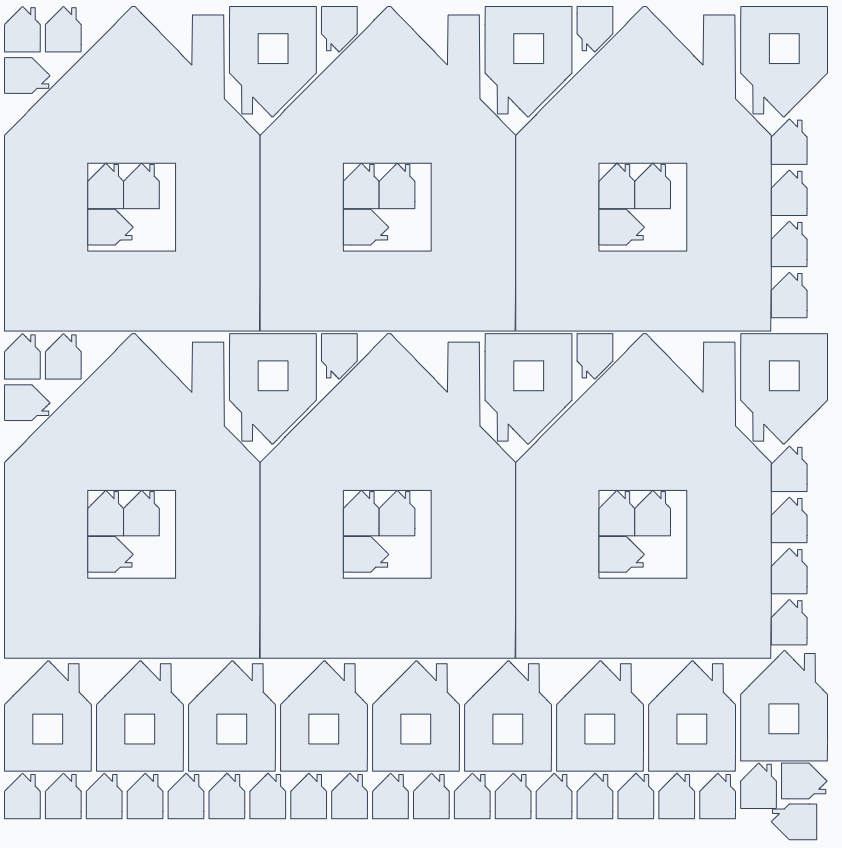
Dekupeo Nest peut également imbricher des pièces à partir de fichiers bitmap (png, jpg...). C'est utile pour les croquis dessinés à la main, les dessins papier numérisés ou les pièces provenant de logiciels ne supportant pas l'export DXF. Le processus d'imbrication est le même qu'avec les fichiers DXF, mais quelques conseils supplémentaires permettent d'obtenir les meilleurs résultats.
Préparation du bitmap
Le bitmap doit être une image noir et blanc à fort contraste, où les pièces sont noires et le fond est blanc. L'algorithme d'imbrication extrait les contours des formes noires et les traite comme des pièces à imbriquer. Les contours doivent être fermés.
Si votre image n'est pas en noir et blanc, vous pouvez essayer de l'importer telle quelle, mais les résultats peuvent varier selon le contraste et la netteté des formes. Si les résultats de l'importation ne sont pas satisfaisants, vous pouvez utiliser n'importe quel logiciel de retouche d'image (Photoshop, GIMP, Paint...) pour convertir votre image en une version propre en noir et blanc avant de l'importer dans Dekupeo Nest.

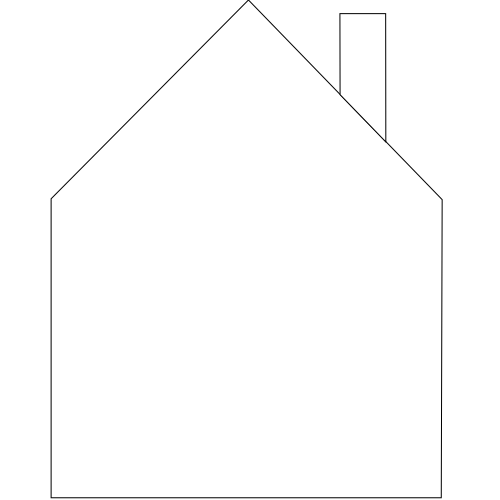
Contours uniquement
Dekupeo Nest peut également travailler avec des fichiers bitmap contenant uniquement les contours des pièces. Dans ce cas, l'algorithme traite les contours comme les limites des pièces et remplit l'intérieur automatiquement.
Trous
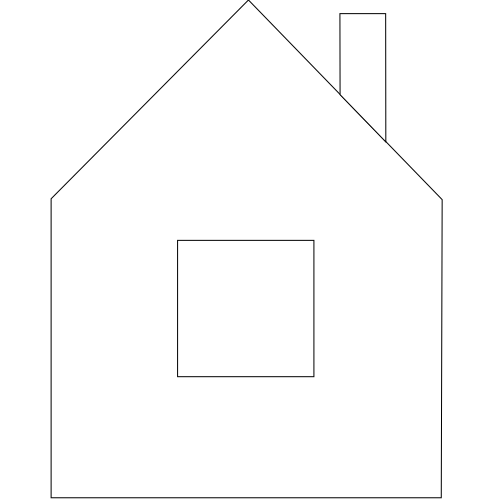
Les trous dans les pièces peuvent être représentés sous forme de zones blanches à l'intérieur des formes noires. L'algorithme détecte ces trous et les préserve dans les résultats d'imbrication. Les trous dans les bitmaps de contours uniquement ne sont pas pris en charge — ils seront remplis.

Mise à l'échelle
Un pixel dans le bitmap sera traité comme 25,4/96 ≈ 0,2646 mm dans les résultats d'imbrication. Si votre bitmap n'est pas à l'échelle, vous pouvez ajuster le facteur d'échelle dans les paramètres avant de lancer l'algorithme d'imbrication.
Vous pouvez également utiliser la même pièce plusieurs fois avec des facteurs d'échelle différents.