3. Générer
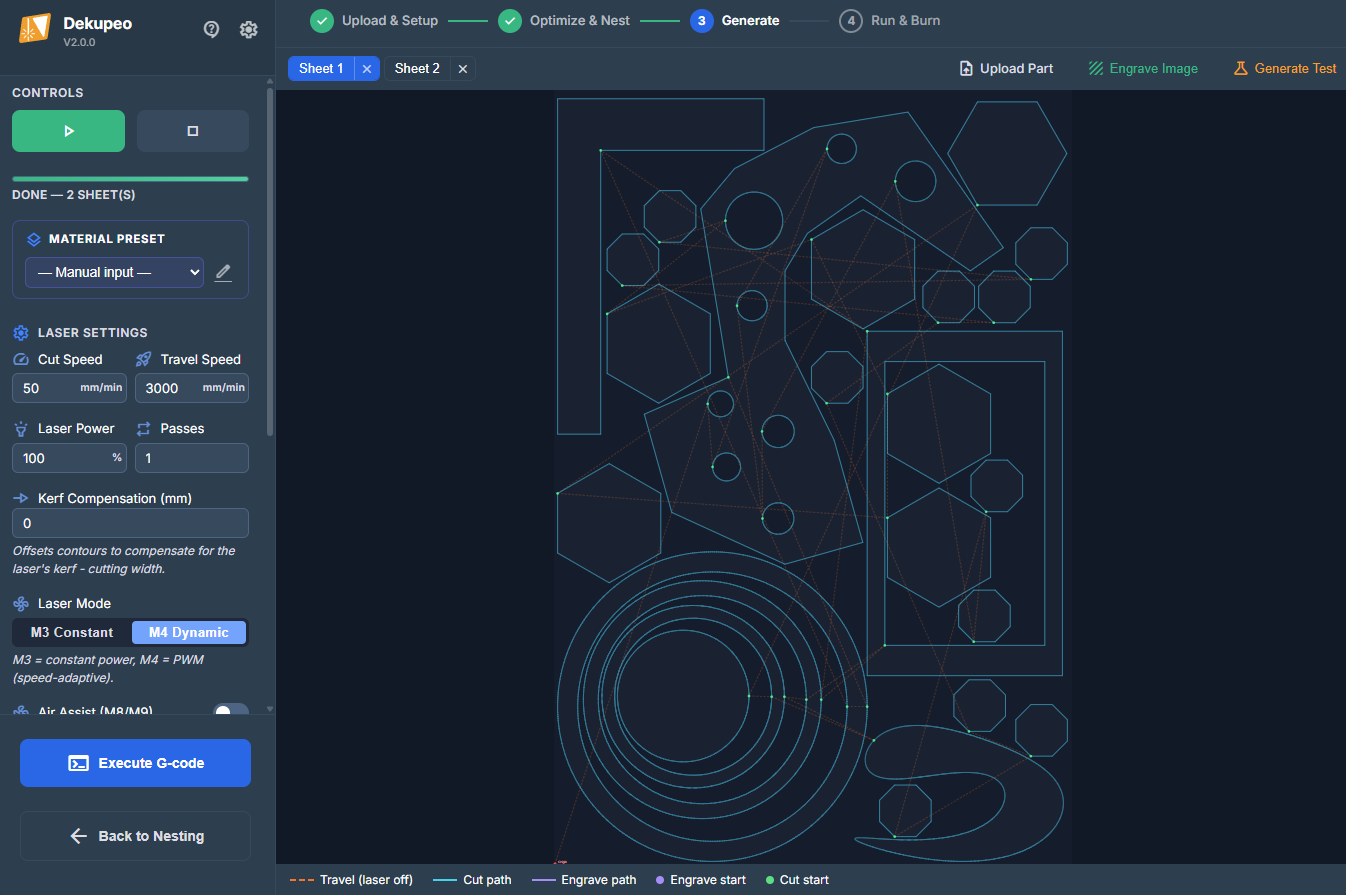
Une fois que vous êtes satisfait de la mise en page de l'imbrication, l'étape suivante consiste à générer le G-code pour votre découpeuse laser. À ce stade, vous définissez les paramètres techniques du processus de découpe et de gravure. Le G-code peut être généré pour l'ensemble de la mise en page imbriquée, pour la découpe ou la gravure de pièces individuelles et pour des tests de vitesse et de puissance.
- Sélectionnez un préréglage de matériau ou entrez manuellement les paramètres de découpe et de gravure.
- Cliquez sur le bouton Lecture pour démarrer la génération du G-code.
- Vous pouvez télécharger le G-code généré ou l'exécuter directement sur votre machine depuis Dekupeo.
Préréglages de Matériaux
Pour éviter de saisir les mêmes valeurs de manière répétée, vous pouvez sélectionner un Préréglage de matériau. Cela remplira automatiquement la vitesse, la puissance et les passes pour la découpe et la gravure. Vous pouvez gérer ces préréglages dans la page Paramètres.
Paramètres Laser (Découpe)
Ces paramètres s'appliquent aux contours extérieurs et intérieurs de vos pièces (les lignes de découpe).
- Vitesse de coupe (Cut Speed) – Vitesse de déplacement de la tête laser lors de la découpe (mm/min). Réduisez la vitesse pour les matériaux plus épais.
- Vitesse de déplacement (Travel Speed) – Vitesse de mouvement entre les coupes. Une vitesse plus élevée permet de gagner du temps mais peut provoquer des vibrations si elle est trop élevée.
- Puissance Laser – L'intensité du laser pendant la découpe (1-100%).
- Passes – Nombre de fois que le laser suivra la même trajectoire. Plusieurs passes sont souvent préférables pour les matériaux épais plutôt qu'une seule passe lente.
- Compensation de trait (Kerf) – Compense l'épaisseur du faisceau laser. Un réglage de 0,1 mm décalera la trajectoire de 0,1 mm pour garantir que la pièce finale ait les dimensions exactes prévues.
- Mode Laser (M3/M4) :
- M3 (Constant) – Le laser reste à la puissance définie quelle que soit la vitesse.
- M4 (Dynamique) – La puissance s'ajuste automatiquement selon la vitesse (recommandé pour la plupart des contrôleurs GRBL pour éviter les coins brûlés).
- Air Assist (M8/M9) – Active automatiquement votre pompe à air ou compresseur si votre machine le supporte.
Paramètres de Gravure
Ces paramètres s'appliquent à tous les tracés trouvés sur la couche ENGRAVE de vos fichiers DXF/SVG et pour la gravure raster. Notez que la gravure s'exécute toujours avant la découpe pour garantir que la pièce reste stable dans la feuille de matériau pendant la gravure.
- Vitesse et Puissance – Généralement une vitesse plus élevée et une puissance plus faible que pour la découpe.
- Passes – Généralement maintenu à 1 pour la gravure.
Génération et Téléchargement
- Cliquez sur le bouton Lecture (play_arrow) pour démarrer la génération du G-code.
- Une fois terminé, une liste de fichiers G-code (un pour chaque feuille de matériau) apparaîtra dans la barre latérale et vous verrez un aperçu du mouvement de la machine sur la droite.
- Vous pouvez Télécharger les fichiers individuels ou passer directement à la page Exécuter G-code pour commencer la découpe.
Options de Génération Avancées
En plus de traiter les mises en page imbriquées, la page Générer permet de travailler directement avec des fichiers uniques ou des outils d'étalonnage.
Télécharger une pièce
Si vous n'avez pas besoin d'imbriquer plusieurs pièces, vous pouvez télécharger un seul fichier DXF, SVG ou Bitmap directement sur la page Générer. Après le téléchargement, vous pouvez définir les dimensions exactes (Largeur/Hauteur) de la pièce avant de générer son G-code. C'est le moyen le plus rapide de traiter un seul article.
Graver une Image
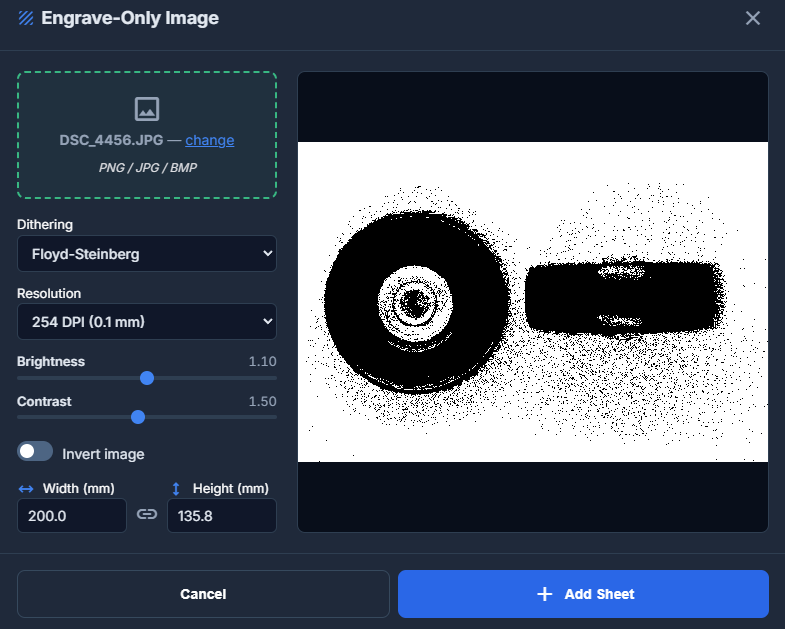
Cette fonctionnalité est conçue pour la gravure raster uniquement. Vous pouvez télécharger une image (PNG, JPG, BMP) et la convertir en une trajectoire G-code tramée. Vous pouvez ajuster les éléments suivants dans la fenêtre Graver image :
- Dithering (tramage) – Choisissez entre Floyd-Steinberg, Bayer ou Seuil (Threshold).
- Résolution – Sélectionnez le DPI (ex : 254 DPI pour un espacement de ligne de 0,1 mm).
- Ajustements – Peaufinez la luminosité et le contraste, ou inversez l'image.
- Échelle – Définissez la taille finale de l'image gravée sur le matériau.
Générer un Test (Étalonnage)
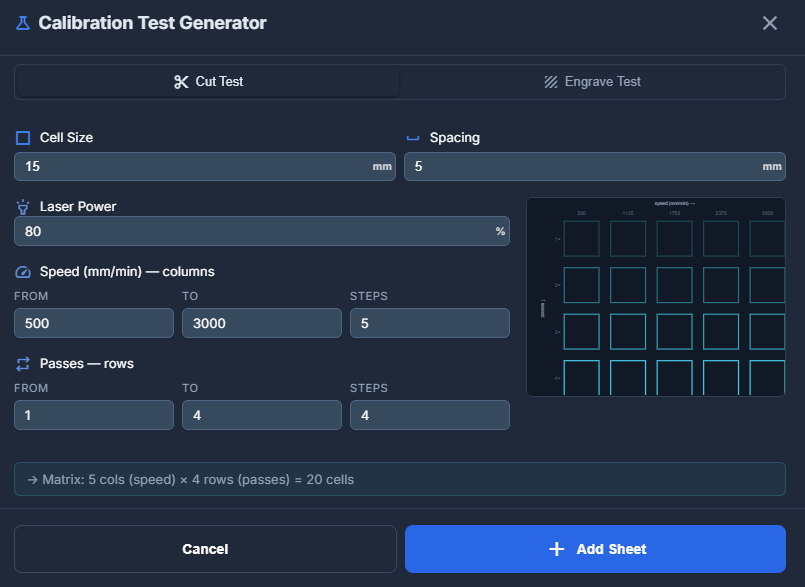
Pour trouver les réglages parfaits de puissance et de vitesse pour un nouveau matériau, utilisez le Générateur de Test d'Étalonnage. Il permet de créer une grille de test de carrés avec des paramètres variables :
- Test de découpe – Crée une grille où chaque ligne ou colonne utilise des vitesses différentes (ex : 500 à 2000 mm/min) ou des passes différentes, à une puissance fixe. Cela vous aide à trouver le seuil où le laser coupe proprement le matériau.
- Test de gravure – Crée une matrice puissance/vitesse. C'est essentiel pour voir comment les différentes combinaisons de vitesse et de puissance affectent l'obscurité et la profondeur de la gravure sur votre matériau spécifique.