1. Téléchargement et Configuration
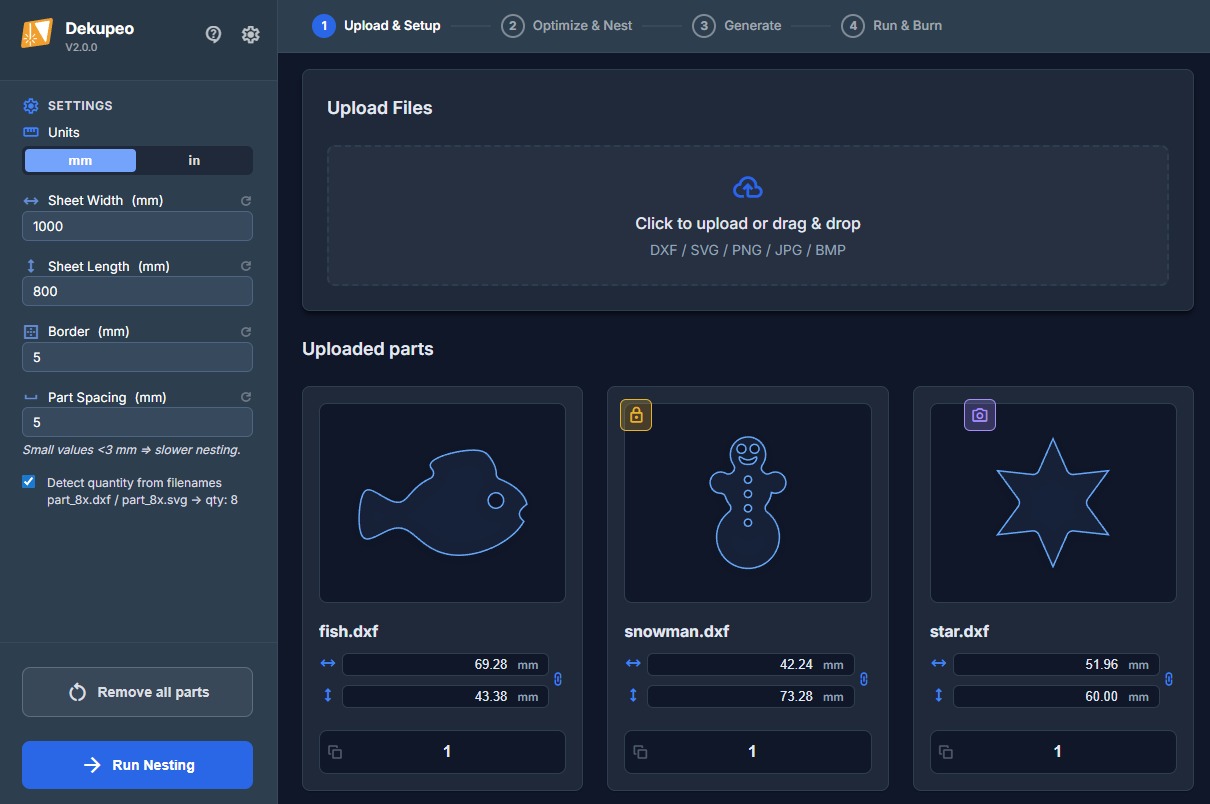
Dans un premier temps, vous devez télécharger vos fichiers de conception, définir les quantités de pièces et les paramètres de la feuille. Vous pouvez également attacher des images raster à vos pièces pour la gravure. La gravure vectorielle est également prise en charge – il suffit de définir une couche ENGRAVE dans vos fichiers DXF ou SVG.
- 3. Générer – Si vous souhaitez traiter uniquement un seul fichier (SVG, DXF ou bitmap)
- 4. Lancer et Brûler – Si vous avez déjà un G-code que vous souhaitez exécuter.
Guide étape par étape
- Configurer la taille de la feuille – Entrez les dimensions de votre matériau (largeur × longueur en mm).
Définir l'espacement des pièces – L'espacement est l'écart minimum entre les pièces. Des valeurs faibles < 3 mm peuvent ralentir l'imbrication, car l'algorithme doit placer les pièces avec une grande précision.
Définir la marge – La marge est l'écart minimum entre les pièces et les bords de la feuille.
Vous pouvez également activer/désactiver la détection automatique des quantités à partir des noms de fichiers (appliquée lors du téléchargement).
- Télécharger les fichiers de conception – Cliquez sur la zone de téléchargement ou glissez-déposez vos fichiers. Vous pouvez télécharger des fichiers DXF, SVG ou bitmap.
- Définir les paramètres des pièces – Entrez le nombre de copies dont vous avez besoin pour chaque pièce. Vérifiez l'aperçu de la pièce et ajustez les dimensions si nécessaire. Vous pouvez cliquer sur la pièce pour une vue agrandie.
Appliquer le verrouillage du grain (grain lock) si nécessaire. Une pièce verrouillée ne sera pas pivotée pendant l'imbrication.
Attacher une gravure raster si vous souhaitez graver une image sur la pièce.
- Lancer l'imbrication – Cliquez sur Lancer l'imbrication pour commencer.
Pour de meilleurs résultats, consultez les guides Comment préparer les fichiers DXF et Comment préparer les fichiers Bitmap.
Attacher une Gravure Raster
Vous pouvez attacher une image raster (PNG, JPG, BMP) à n'importe quelle pièce vectorielle téléchargée. Cette image sera gravée sur la surface de la pièce pendant le processus de découpe.
Pour ouvrir les paramètres de gravure raster, cliquez sur le bouton sur une pièce spécifique. Le bouton est visible lorsque vous survolez la pièce.
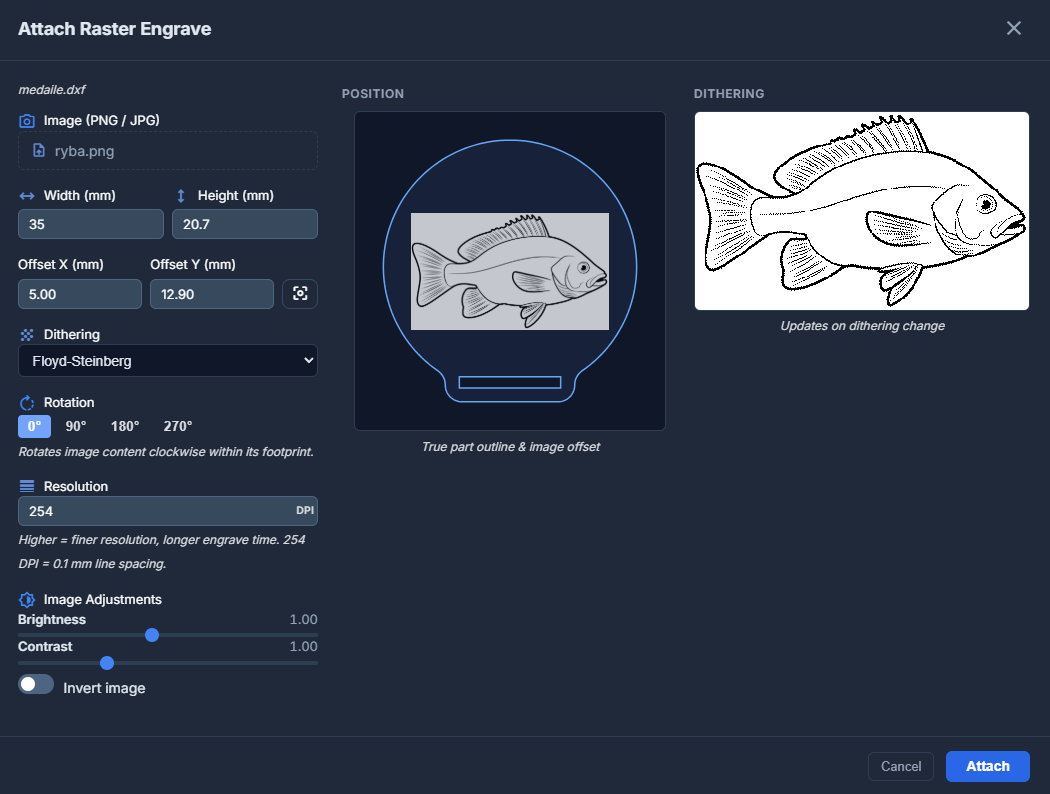
Paramètres disponibles dans la fenêtre :
- Largeur et Hauteur – Mettez l'image à l'échelle selon des dimensions spécifiques en millimètres.
- Décalage X & Y – Positionnez l'image par rapport à l'origine de la pièce. Vous pouvez utiliser le bouton Centrer pour centrer automatiquement l'image sur la pièce.
- Dithering (tramage) – Choisissez comment convertir l' image en points pour la gravure :
- Floyd-Steinberg – Tramage par diffusion de haute qualité pour des dégradés lisses.
- Bayer (ordonné) – Tramage par motif géométrique.
- Aucun (seuil) – Noir et blanc pur basé sur une valeur de seuil.
- Rotation – Faites pivoter le contenu de l'image (0°, 90°, 180° ou 270°).
- Résolution (DPI) – Ajustez le niveau de détail. 254 DPI correspond à un espacement de ligne de 0,1 mm. Des valeurs plus élevées donnent une meilleure qualité mais des temps de gravure plus longs.
- Ajustements d'image – Peaufinez la luminosité et le contraste. Vous pouvez également Inverser l'image (utile pour graver des objets sur des matériaux sombres).
La fenêtre fournit un Aperçu de la position en temps réel montrant le contour réel de la pièce et le décalage de l'image, ainsi qu'un Aperçu du tramage pour voir comment l'image sera réellement traitée.