2. Optimiser et Imbriquer
Après avoir téléchargé et configuré vos pièces, celles-ci sont automatiquement placées sur les feuilles à l'aide de l'algorithme d'imbrication pour optimiser l'utilisation du matériau et minimiser les déchets.
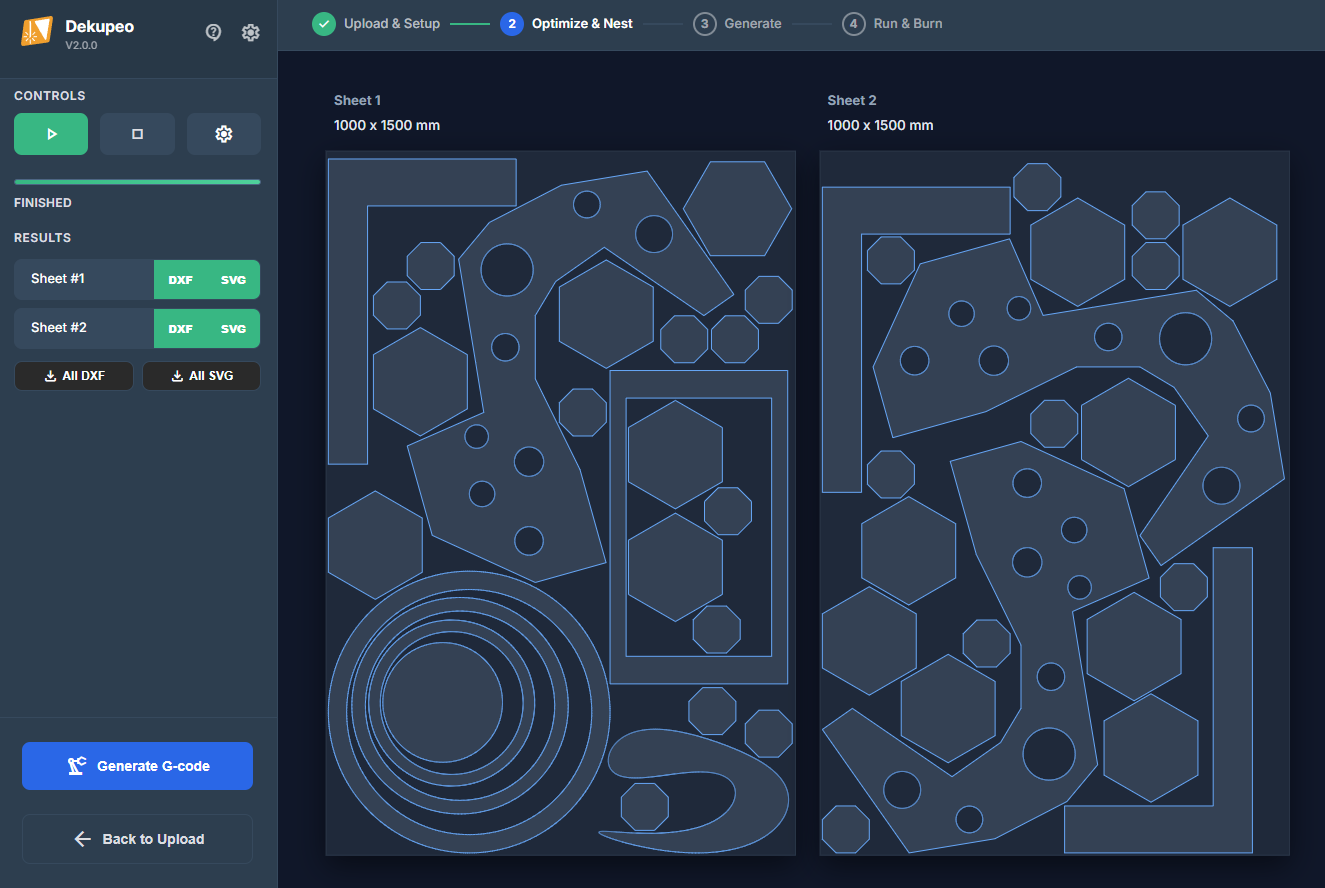
- L'imbrication démarre automatiquement.
- Vous pouvez démarrer et arrêter manuellement l'imbrication à l'aide des icônes de lecture et d'arrêt dans le panneau de gauche.
- Sur le côté droit, vous voyez la progression de l'imbrication et le placement des pièces en temps réel. Si plusieurs feuilles sont nécessaires, elles sont ajoutées automatiquement.
- Une fois l'imbrication terminée, vous pouvez examiner les résultats et les exporter un par un sous forme de fichiers DXF ou télécharger les résultats sous forme d'archive ZIP pour toutes les feuilles.
- Si nécessaire, vous pouvez ajuster les paramètres d'imbrication via l'icône des paramètres et relancer l'imbrication.
- Vous pouvez revenir en arrière et ajuster les quantités de pièces ou les réglages de la feuille selon vos besoins.
Paramètres de l'algorithme d'imbrication
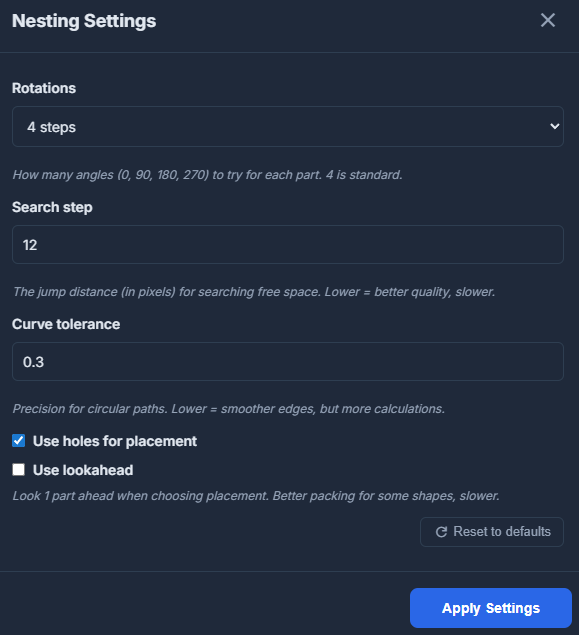
Dans les paramètres d'imbrication, vous pouvez configurer divers paramètres qui affectent le fonctionnement de l'algorithme. Normalement, vous n'avez pas besoin de les ajuster, mais vous pouvez obtenir de meilleurs résultats en les affinant, en particulier pour certains types de pièces spécifiques. Si nécessaire, vous pouvez les réinitialiser aux valeurs par défaut.
Rotations
L'algorithme d'imbrication peut faire pivoter les pièces pour les adapter plus efficacement sur la feuille. Vous pouvez configurer les angles de rotation autorisés dans les paramètres d'imbrication.
Pas de recherche (Search step)
Le pas de recherche est la distance dont l'algorithme déplace les pièces lors de la recherche du placement optimal. Des valeurs plus petites peuvent conduire à de meilleurs résultats d'imbrication mais peuvent augmenter le temps de calcul, en particulier pour les grandes feuilles et les petites pièces. D'un autre côté, si l'algorithme manque de bons emplacements, vous devrez peut-être diminuer le pas de recherche.
Tolérance de courbe (Curve Tolerance)
L'algorithme d'imbrication approxime les pièces pour le placement en fonction du réglage de la tolérance de courbe. Des valeurs de tolérance plus élevées entraînent un placement moins précis, tandis que des valeurs plus faibles garantissent un placement plus précis, en particulier pour les formes complexes et pointues.
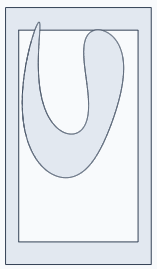
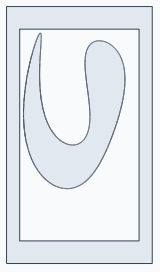
Utiliser les trous pour le placement (Nesting Pièce dans Pièce)
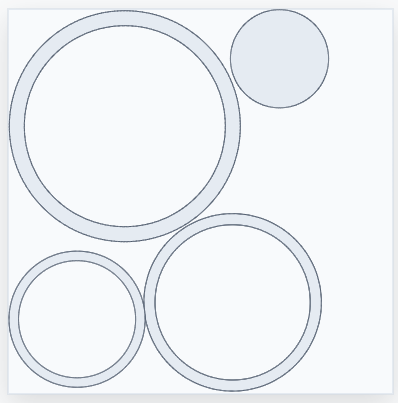
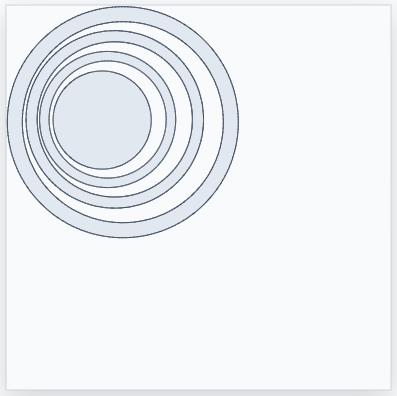
Anticipation (Lookahead)
Parfois, il peut arriver que le placement optimal d'une pièce bloque le placement d'une autre pièce. L'anticipation (Lookahead) est une fonctionnalité qui permet à l'algorithme d'imbrication de prendre en compte les placements futurs lors de l'optimisation du placement actuel des pièces. Cela ralentit le processus d'imbrication mais peut conduire à des résultats plus efficaces pour certaines formes de pièces.